Aquest article guia els estudiants a utilitzar LockDown Browser per fer exàmens en línia de manera segura. Explica com descarregar i instal·lar el navegador a Windows, Mac o iPad, com iniciar-lo per accedir als tests i el procés de realització de l’examen que restringeix certes funcions de l’ordinador. A més, detalla com utilitzar una webcam si és necessari i què fer si cal sortir abans d’hora de l’examen. També es mencionen recursos útils com una guia ràpida d’inici.
Resum: LockDown Browser impedeix que els estudiants imprimeixin, copiïn, accedeixin a altres aplicacions o naveguin per altres webs durant un examen en línia, i si es requereix webcam, grava la sessió de l’examen. Els estudiants han d’utilitzar un enllaç de descàrrega únic de la seva institució, iniciar sessió a través del sistema de gestió d’aprenentatge i potser hauran de donar un motiu si surten abans d’hora de l’examen.
Els passos següents guien un estudiant pel procés d’ús de LockDown Browser (i una webcam, si cal) per fer un test en línia.
1) Descarregar i instal·lar
Windows o Mac
Si els estudiants han d’instal·lar LockDown Browser ells mateixos, només han d’utilitzar l’enllaç de descàrrega únic de la seva institució. L’enllaç pot ser proporcionat pel professor o la institució directament, o alguns sistemes d’aprenentatge ofereixen l’enllaç dins d’un test que requereix LockDown Browser. Els estudiants poden obrir qualsevol test que requereixi LockDown Browser des d’un navegador normal per accedir a l’enllaç de descàrrega.
La pàgina de descàrrega ofereix informació sobre els requisits del sistema i un vídeo resum. La instal·lació és ràpida i fàcil, i només cal fer-la una vegada (per dispositiu). Hi ha un enllaç a un vídeo curt del procés aquí.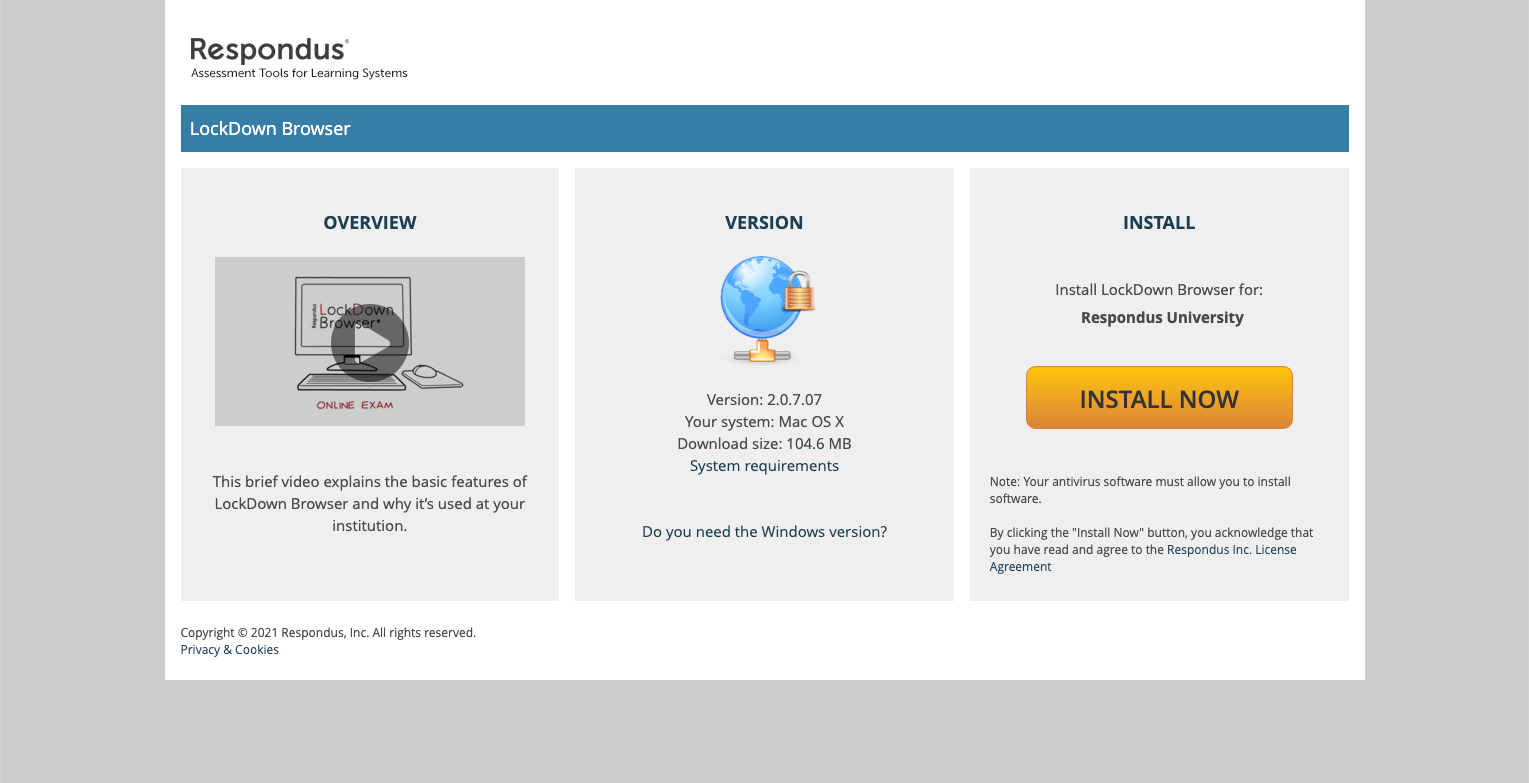
iPad / iOS
Els usuaris d’iPad amb una integració compatible del sistema d’aprenentatge poden instal·lar l’app LockDown Browser per iPad des de l’App Store. Les instruccions per utilitzar l’app d’iPad es troben aquí. (Recorda que els professors decidiran si es permet l’ús d’iPad a la configuració de LockDown Browser.)
2) Iniciar el navegador
La majoria de sistemes d’aprenentatge requereixen que els estudiants primer obrin un navegador estàndard, iniciïn sessió al curs, localitzin l’examen i després llancin LockDown Browser. Els estudiants poden començar el test. Si apareix un botó com el de sota quan accedeixes a un test des d’un navegador normal (Chrome, Firefox, Safari, etc.), llavors es pot iniciar LockDown Browser des d’allà. (Nota: els sistemes d’aprenentatge utilitzen diferents noms per aquest botó: Launch LockDown Browser, Launch Quiz, View Assessment, etc.)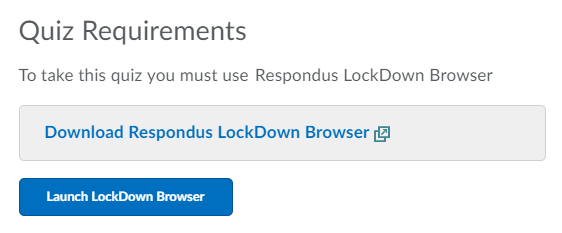
Per als qüestionaris "Classic" de Canvas i els qüestionaris de Blackboard Learn, ves a l’escriptori (Windows) i fes doble clic a la icona "LockDown Browser" (un diamant blau amb un cadenat daurat) per iniciar LockDown Browser. Els usuaris de Mac poden trobar l’app "LockDown Browser" a la carpeta d’Aplicacions.
Alternativament, els usuaris de Windows poden anar a “Inici”, localitzar “Tots els programes,” seleccionar “Respondus” i clicar “Respondus LockDown Browser.”
Per als estudiants que facin qüestionaris "Classic" de Canvas i Blackboard Learn: en iniciar, LockDown Browser anirà automàticament a la pàgina d’inici de sessió del sistema de gestió d’aprenentatge de la institució. Els estudiants només han d’iniciar sessió i navegar fins a l’examen, igual que en un navegador normal. Per aquests tipus de qüestionaris, si un estudiant intenta accedir a l’examen amb un navegador estàndard, veurà un missatge indicant que ha d’utilitzar LockDown Browser.
3) Fer un examen
Un cop l’examen ha començat, els estudiants queden bloquejats dins de l’examen. No poden imprimir, copiar, anar a altres adreces web ni accedir a altres aplicacions de l’ordinador. També es bloquegen les cerques web, la missatgeria instantània, minimitzar el navegador i centenars d’altres funcions. Quan l’examen s’acaba, els estudiants poden sortir del navegador i l’ordinador torna al seu estat normal.
Ús d’una webcam
Si l’examen requereix l’ús d’una webcam (de vegades anomenada Respondus Monitor), t’acompanyaran a través d’una breu sèrie de pantalles abans de començar l’examen.
La primera pantalla és una comprovació de la webcam, on pots assegurar-te que la webcam funciona correctament. El professor pot demanar passos addicionals, com mostrar la teva identificació o gravar un vídeo breu del lloc on fas l’examen.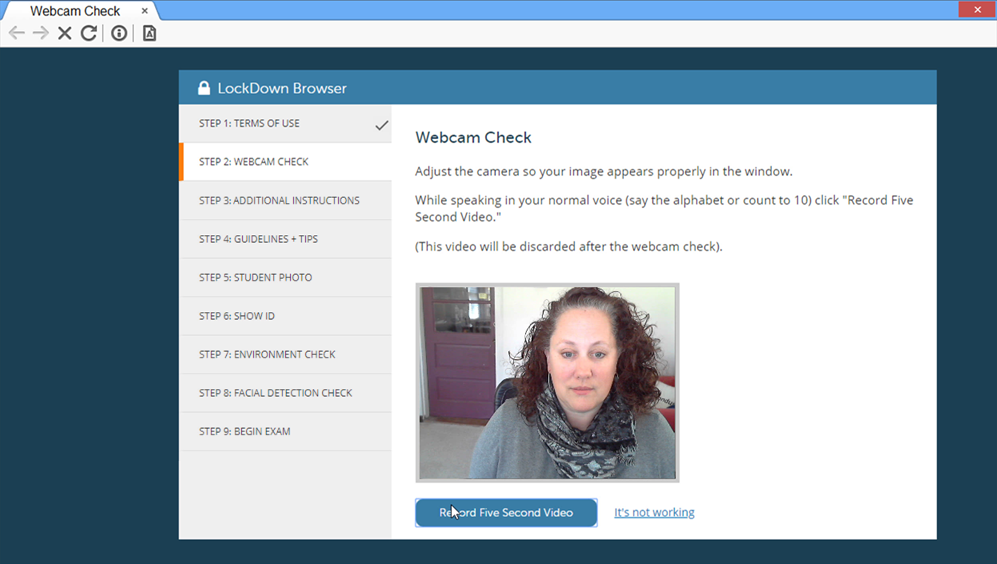
Quan comenci l’examen, apareixerà una icona de “Gravant” a la part superior dreta de la pantalla.
No intentis sortir de l’examen fins que l’hagis acabat. A més, no podràs imprimir, copiar, accedir a altres aplicacions ni anar a altres webs durant l’examen.
Quan enviïs l’examen per corregir, la webcam deixarà de gravar i podràs sortir del LockDown Browser.
Sortida anticipada
Si un estudiant necessita sortir de l’examen abans d’enviar-lo, per exemple en cas d’emergència o fallada d’internet, haurà d’introduir un motiu per sortir abans d’hora. (Els professors podran veure aquest motiu al tauler de control del LockDown Browser.)

Una altra eina útil és la Guia ràpida d’inici per a estudiants del LockDown Browser.
Font original: LockDown Browser: The Student Experience | Respondus-Source-ID: 4409607360539 | Source-Updated: 2023-02-08T15:00:00Z
Comentaris
0 comentaris
Iniciï sessió per deixar un comentari.