Quan clica el botó "Inicia LockDown Browser", el teu navegador et demanarà permís per obrir l'aplicació LockDown Browser al teu ordinador. Aquest article explica per què apareix aquest diàleg de permisos i com concedir l'accés. També destaca l'opció de recordar la teva elecció en diversos navegadors, cosa que pot evitar que el diàleg aparegui de nou en el futur.
Resum: Quan clica el botó "Inicia LockDown Browser", el teu navegador et demanarà permís per obrir l'aplicació LockDown Browser al teu ordinador, amb el diàleg variant segons el navegador. Alguns navegadors permeten seleccionar una opció de "recorda la meva elecció" per evitar que el diàleg aparegui de nou.
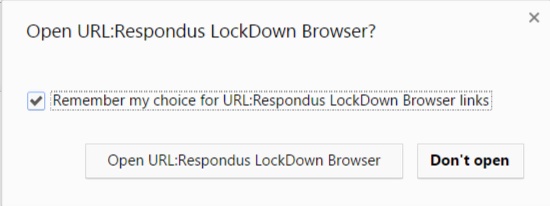
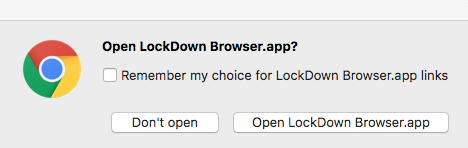
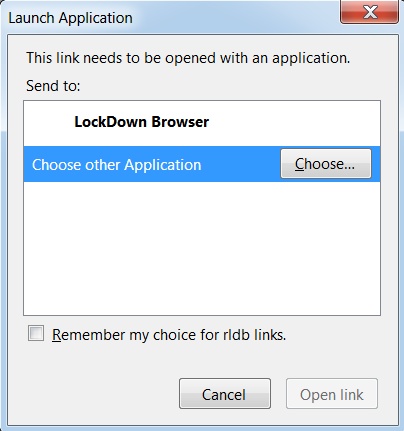
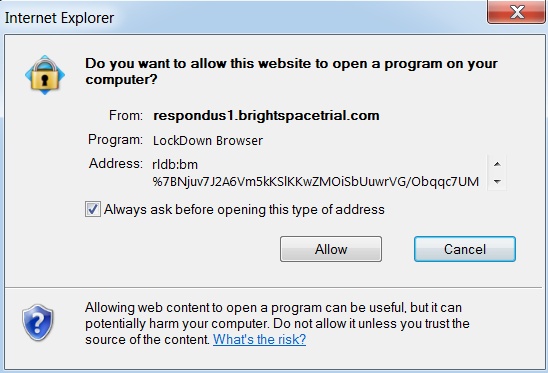
Quan clica el botó "Inicia LockDown Browser", el navegador que estiguis utilitzant et demanarà inicialment permís per obrir l'aplicació LockDown Browser instal·lada al teu ordinador. El diàleg serà lleugerament diferent segons el navegador que utilitzis, però en cada cas has de concedir el permís.
Diversos navegadors permeten seleccionar una opció de "recorda la meva elecció", que evitarà que el diàleg aparegui de nou. Et recomanem que triïs aquesta opció.
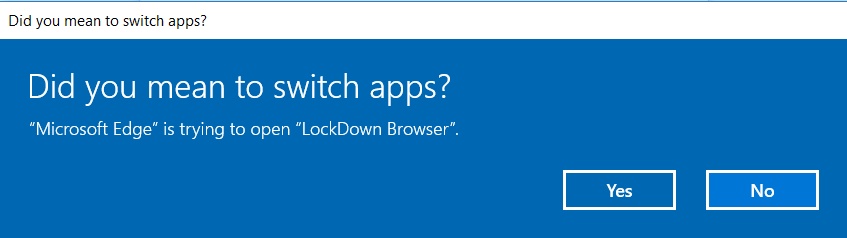
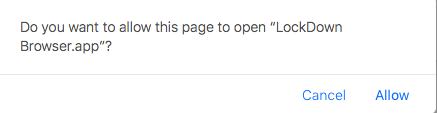
A continuació tens alguns exemples dels diferents diàlegs que podries veure.
Google Chrome (Windows):
Google Chrome (Mac):
Firefox:
Internet Explorer:
Edge:
Safari:
Font original: Permissions Dialog Appears | Respondus-Source-ID: 4409595604251 | Source-Updated: 2021-12-17T22:23:24Z
Comentaris
0 comentaris
Iniciï sessió per deixar un comentari.