Aquest article t'ajuda a resoldre errors de roda giratòria i imatges en blanc de la webcam durant la comprovació de la webcam amb LockDown Browser. T'orienta per ajustar la configuració de privadesa de la càmera i el micròfon a Windows i Mac, identificar i tancar aplicacions que causin conflictes, i suggereix passos addicionals com revertir els controladors de la càmera o utilitzar una webcam externa per solucionar el problema. Segueix aquestes instruccions per assegurar que la teva webcam funcioni correctament amb LockDown Browser.
Resum: Els errors de roda giratòria durant la comprovació de la webcam a LockDown Browser passen quan un altre programa, procés en segon pla o configuració de privadesa impedeix que el navegador accedeixi a la càmera. Els usuaris haurien de verificar la configuració de privadesa de la càmera i el micròfon, tancar aplicacions conflictius i considerar revertir controladors o utilitzar webcams externes si els problemes persisteixen.


Si et trobes amb algun dels errors de "roda giratòria" esmentats (i imatge en blanc on hauria d’aparèixer la imatge de la teva webcam), és perquè un altre programa, procés en segon pla o configuració de privadesa del teu ordinador impedeix que LockDown Browser activi la teva càmera.
Per als usuaris de Mac, hauries de llegir aquest article per ajustar la configuració de privadesa de la càmera.
Per als usuaris de Windows, hauries de comprovar si tens activades les configuracions de privadesa correctes per a la càmera i el micròfon. Aquestes configuracions existeixen tant en el sistema operatiu Windows, com possiblement en qualsevol utilitat de càmera o programari antivirus que tinguis instal·lat al teu ordinador.
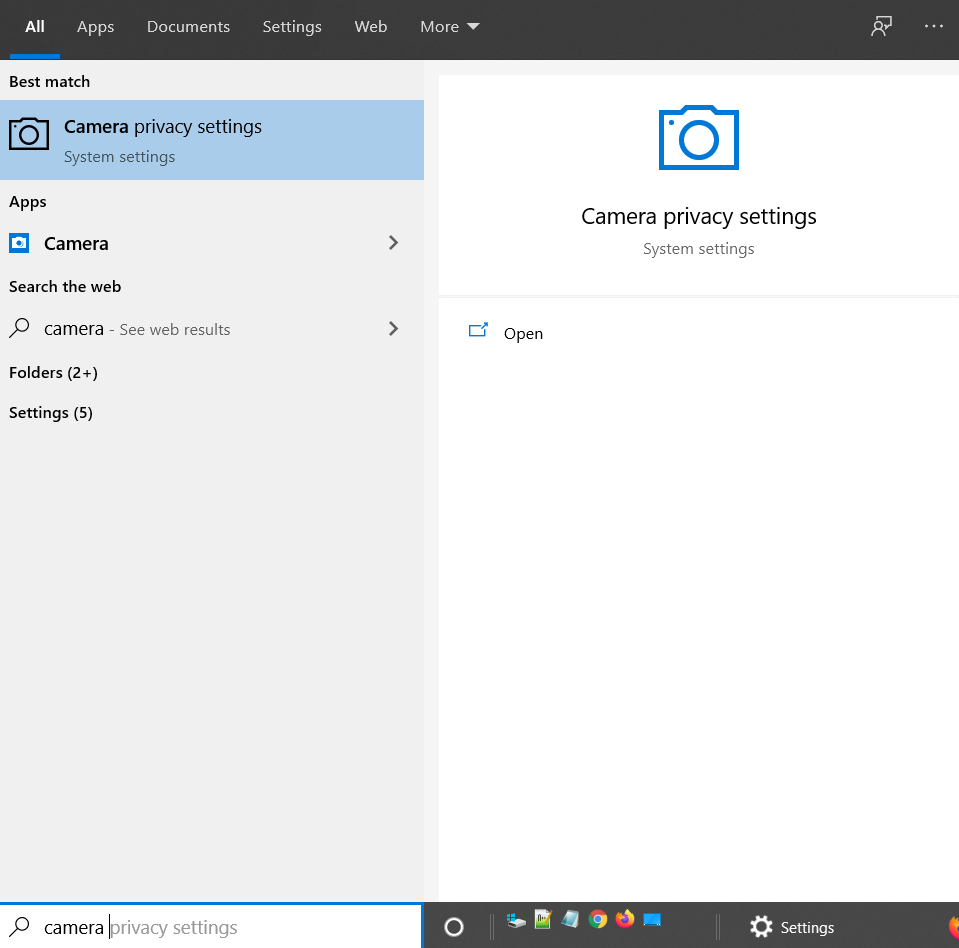
Per comprovar la configuració de privadesa de la càmera a Windows 10, ves a la configuració de privadesa de la càmera, que es mostra aquí:
Desplaça't fins a "Permetre que les aplicacions d'escriptori accedeixin a la teva càmera" i assegura't que estigui activat. LockDown Browser també hauria d’aparèixer a la llista de sota, com es mostra aquí: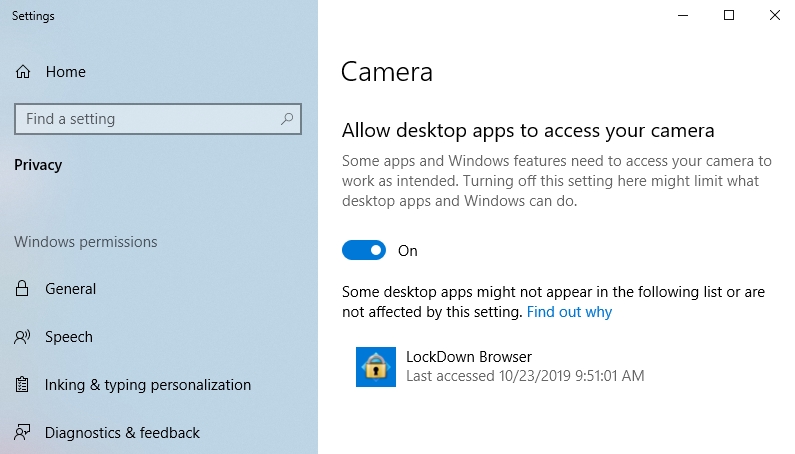
Repeteix el procés anterior per a la teva "Configuració de privadesa del micròfon."
Si utilitzes una versió antiga de Windows, és possible que les permisos de càmera i micròfon esmentats no estiguin disponibles (i probablement estiguin activats per defecte).
Important: també comprova la configuració de privadesa de la càmera en les utilitats de càmera o programari antivirus que tinguis instal·lat al teu ordinador.
Si els passos anteriors no resolen el problema en un ordinador Windows o Mac, és possible que una altra aplicació tingui el control de la teva webcam o micròfon i no el faci disponible per a LockDown Browser. Un exemple d’aquesta aplicació és Mediasite Desktop Recorder, que s’ha de tancar manualment abans d’iniciar LockDown Browser.
Per veure si una aplicació està en ús actualment a Windows, ves a Configuració de privadesa de la càmera i baixa fins a "Tria quines aplicacions de Microsoft Store poden accedir a la teva càmera." Si una app apareix com a "en ús actualment" (mira l’exemple a sota), canvia la configuració a "desactivat". També pots provar de desactivar totes les apps d’aquesta llista de "Aplicacions de Microsoft Store" per veure si així LockDown Browser pot accedir a la càmera. Però assegura’t de mantenir la càmera principal activada a "Activat."
Si no pots localitzar quina app o procés té el control de la càmera, hauràs de buscar i tancar manualment les aplicacions que puguin estar utilitzant la càmera o el micròfon. Per fer-ho:
1) Tanca LockDown Browser
2) Si fas servir Windows, prem CTRL + SHIFT + ESC per obrir el Gestor de tasques de Windows. En un Mac, obre el Monitor d’activitat des de la carpeta d’aplicacions.
3) Tanca les aplicacions que puguin estar utilitzant o bloquejant l’accés a la teva webcam.
4) Tanca el Gestor de tasques/Monitor d’activitat i reinicia LockDown Browser per avaluar els resultats.
Si recentment s’ha actualitzat el controlador de la càmera al teu ordinador i la teva webcam ha deixat de funcionar amb LockDown Browser, considera “revertir” a la versió anterior d’aquest controlador.
Una altra possible solució és provar una webcam USB externa per veure si això resol el problema.
Si els passos anteriors fallen, potser hauràs de buscar un altre ordinador per fer l’examen.
Font original: Spinning Wheel During Webcam Check | Respondus-Source-ID: 4409595685019 | Source-Updated: 2023-03-09T14:58:23Z
Comentaris
0 comentaris
Iniciï sessió per deixar un comentari.