Aquest article t'explica com activar les finestres emergents al navegador Chrome per utilitzar LockDown Browser per Chromebook amb el teu examen de Schoology. T'explica com ajustar la configuració de Chrome per permetre finestres emergents, ja sigui activant l'opció o afegint la URL específica de Schoology a la llista de llocs permesos, assegurant una experiència d'examen fluida.
Resum: Per utilitzar LockDown Browser per Chromebook amb exàmens de Schoology, cal permetre finestres emergents per al lloc de Schoology a la configuració del navegador Chrome.
Si vols utilitzar LockDown Browser per Chromebook amb el teu examen de Schoology, primer has de permetre finestres emergents per al teu entorn de Schoology al navegador Chrome.
Per fer-ho, al navegador Chrome, ves a "Configuració" > "Privacitat i seguretat" > "Configuració de llocs" > "Finestres emergents i redireccions"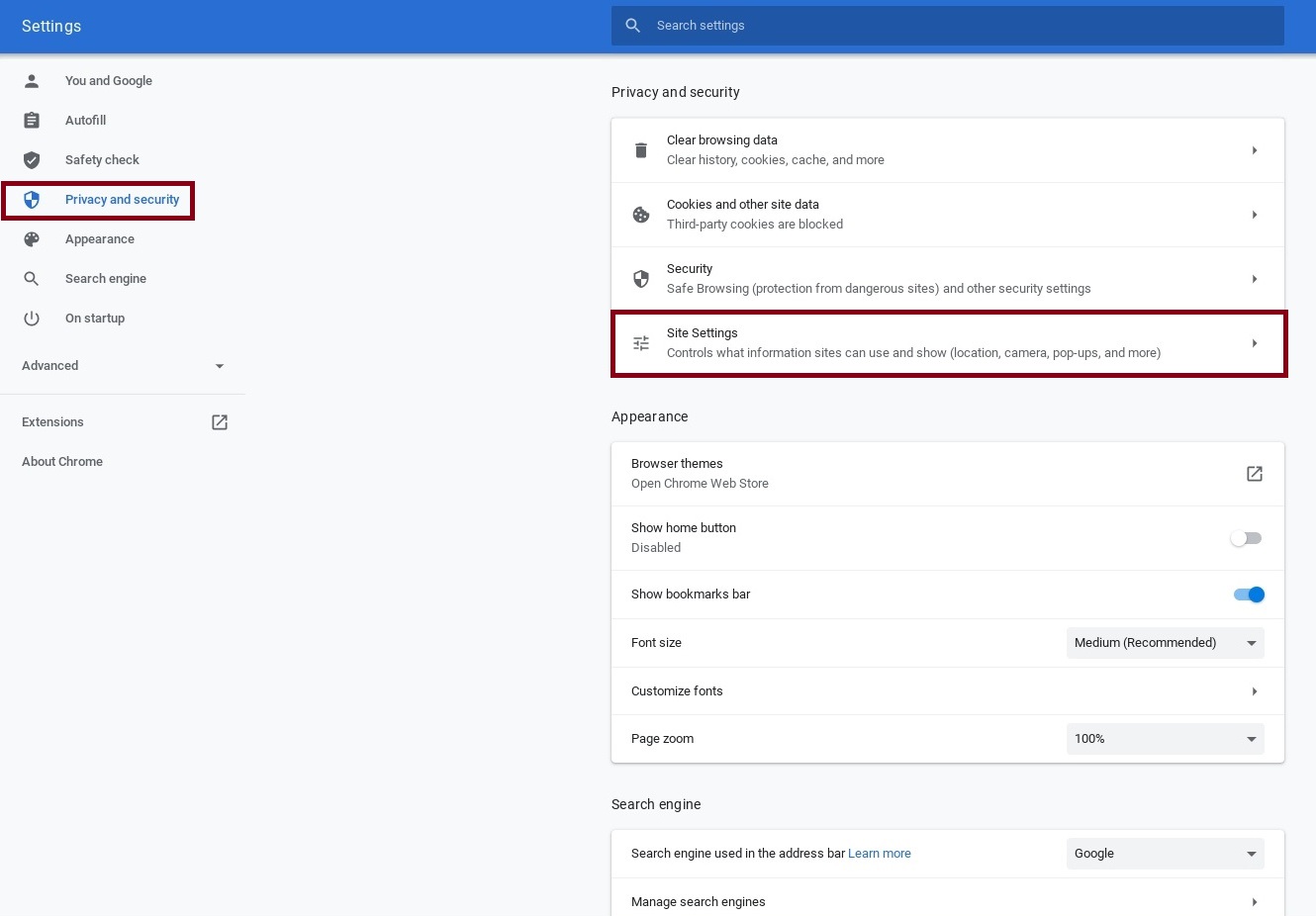
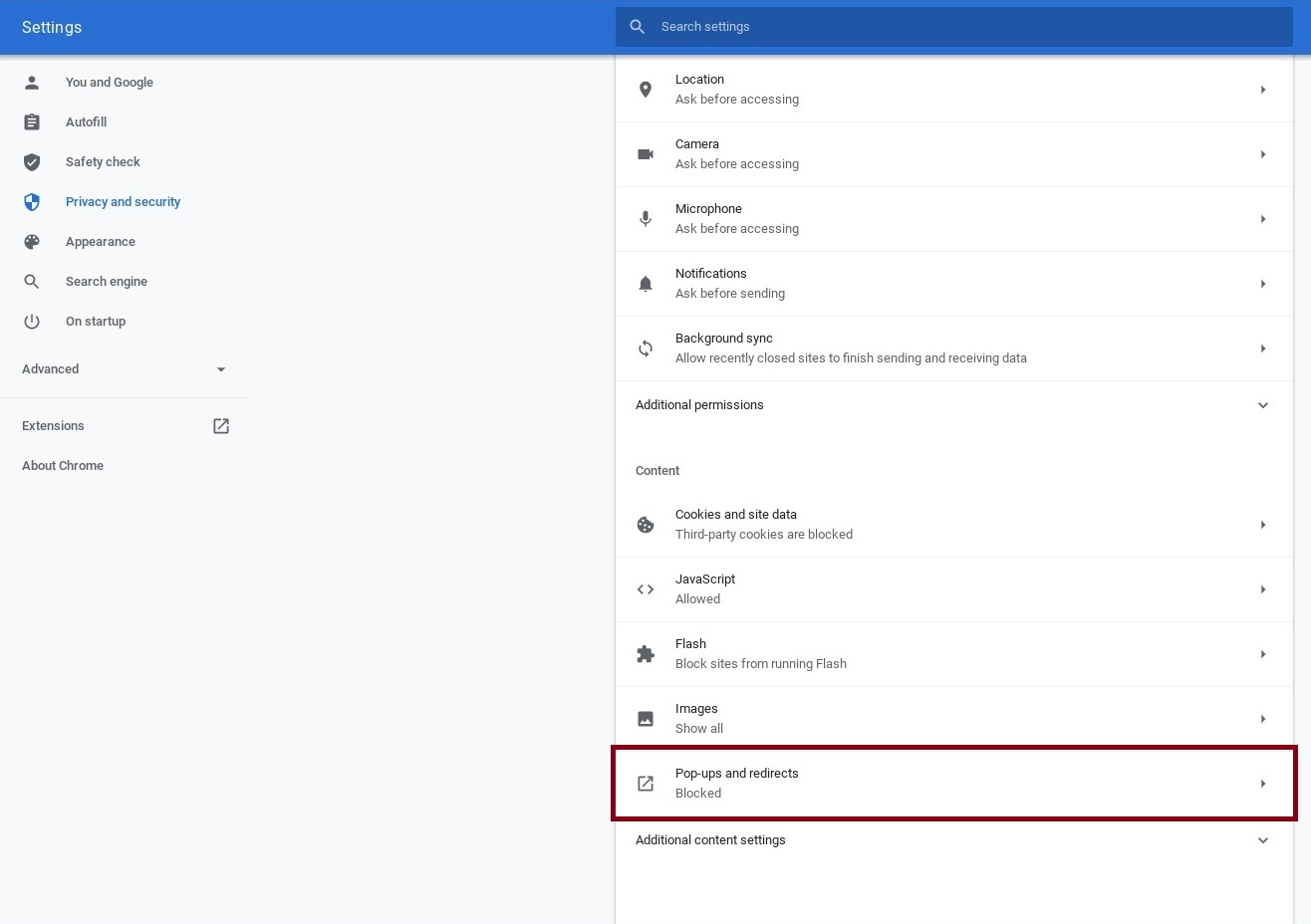
Mou el botó per activar a la dreta per permetre finestres emergents.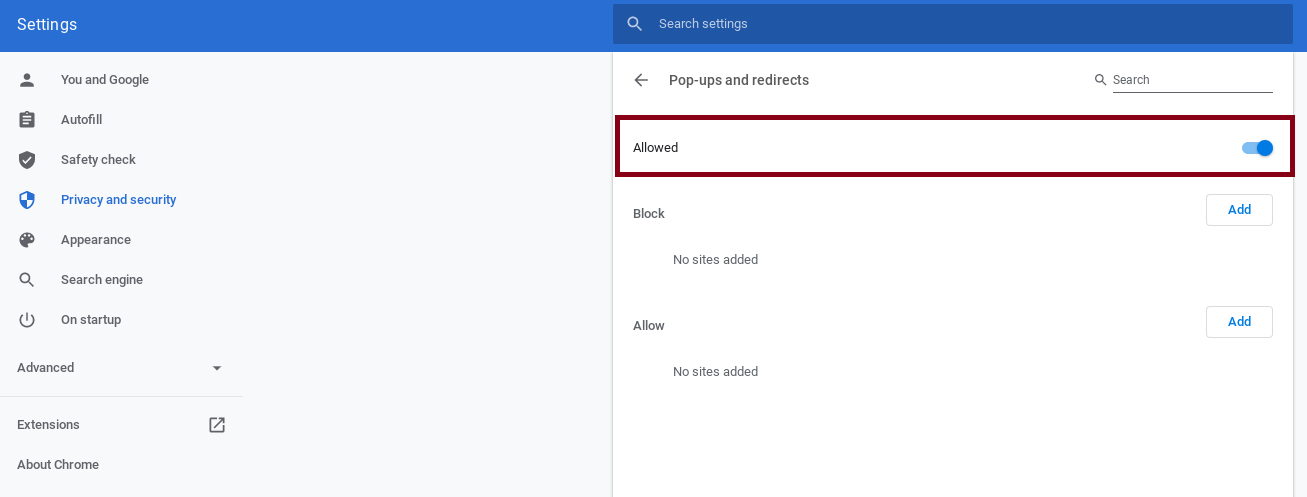
Alternativament, pots clicar el botó "afegir" sota l'encapçalament "Permetre" i afegir la URL de Schoology a la llista de llocs. L'exemple següent és només una mostra. La teva URL de Schoology serà diferent.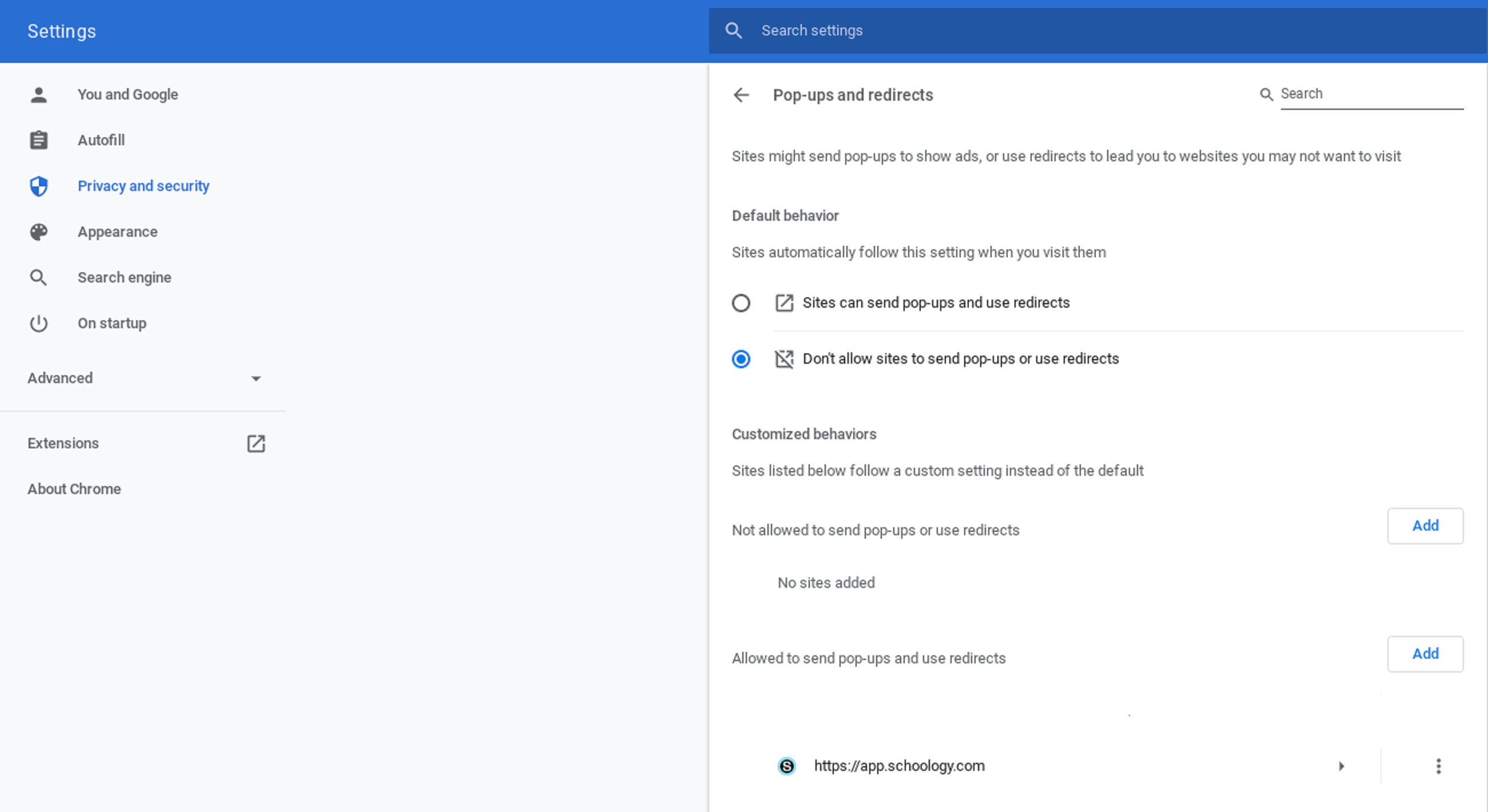
Font original: Schoology - Allowing Pop-ups in the Chrome Browser | Respondus-Source-ID: 4414663354395 | Source-Updated: 2022-01-05T19:28:43Z
Comentaris
0 comentaris
Iniciï sessió per deixar un comentari.