Aquest article t’ensenya com configurar el canvi d’idioma del teclat a ChromeOS per usar-lo amb LockDown Browser. T’explica com afegir i activar diversos mètodes d’entrada, activar el teclat a pantalla i canviar d’idioma durant un examen segur utilitzant el botó de mètode d’entrada del teclat a pantalla. Segueix aquests passos per assegurar un canvi d’idioma fluid mentre fas servir LockDown Browser al teu dispositiu ChromeOS.
Resum: Aquest article explica com configurar el canvi d’idioma del teclat a ChromeOS per usar LockDown Browser activant diversos mètodes d’entrada i el teclat a pantalla, que permet als usuaris seleccionar el mètode d’entrada durant un examen segur.
Com configurar el canvi d’idioma del teclat a ChromeOS
1) A la part inferior dreta, selecciona l’hora
2) Selecciona Configuració  Avançat
3) A la secció "Idiomes i entrades", selecciona Entrades.
4) Selecciona el botó "Afegeix mètodes d’entrada"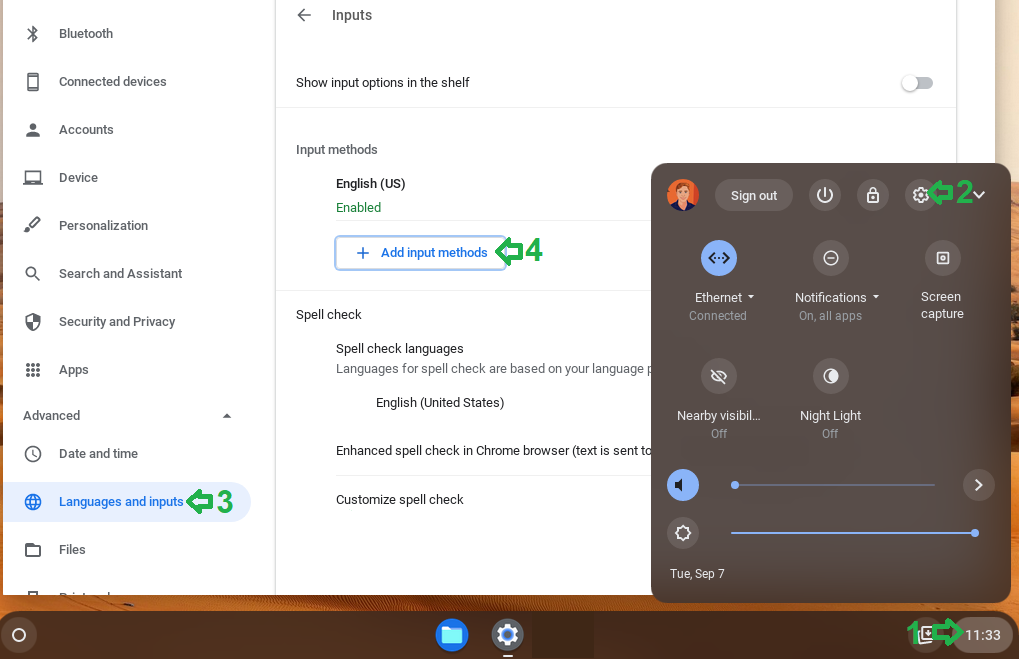
5) Cerca i selecciona l’idioma desitjat, després selecciona "Afegeix"
6) Selecciona l’idioma desitjat entre els mètodes d’entrada per activar-lo. Assegura’t que l’idioma desitjat digui "Activat" a sota
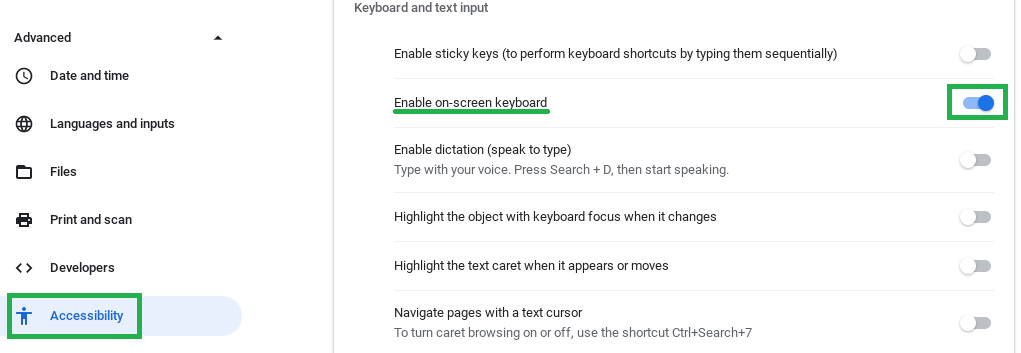
7) Dins de Configuració , selecciona Avançat > Accessibilitat > Gestiona les funcions d’accessibilitat
8) A sota de Teclat i entrada de text activa Activa el teclat a pantalla
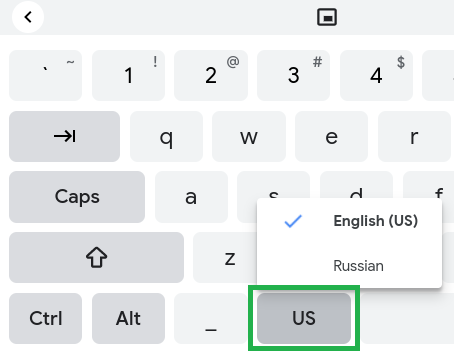
Un cop dins d’un examen segur, seleccionar un camp d’entrada farà aparèixer el teclat a pantalla.
El teclat a pantalla llavors oferirà l’opció de seleccionar el mètode d’entrada prement el botó a l’esquerra de la barra espaiadora.
Font original: ChromeOS - How to Setup Keyboard Language Switching for LockDown Browser | Respondus-Source-ID: 4409595727259 | Source-Updated: 2021-12-09T15:57:21Z
Comentaris
0 comentaris
Iniciï sessió per deixar un comentari.