Si no pots avançar més enllà de la pàgina de contrasenya de Blackboard mentre fas un examen que requereix LockDown Browser en un Chromebook, aquest article t’ajudarà a resoldre el problema. T’explica com comprovar si l’extensió LockDown Browser està instal·lada i activada al teu navegador Chrome, i et guia pels passos necessaris per solucionar-ho i continuar amb l’examen.
Resum: Si no pots avançar més enllà de la pàgina de contrasenya de Blackboard en un Chromebook durant un examen que requereix LockDown Browser, pot ser perquè l’extensió LockDown Browser no està instal·lada o està desactivada al navegador Chrome.
* Encara no has instal·lat l’extensió LockDown Browser per a Chromebook.
* Tens l’extensió instal·lada, però està desactivada.
Al navegador Chrome, a la barra d’URL, escriu això: chrome://extensions
Això et portarà a la pàgina d’extensions. Si no veus “LockDown Browser” a la llista d’extensions, vol dir que no està instal·lada. Contacta amb el servei d’ajuda de la teva institució per demanar l’URL de descàrrega.
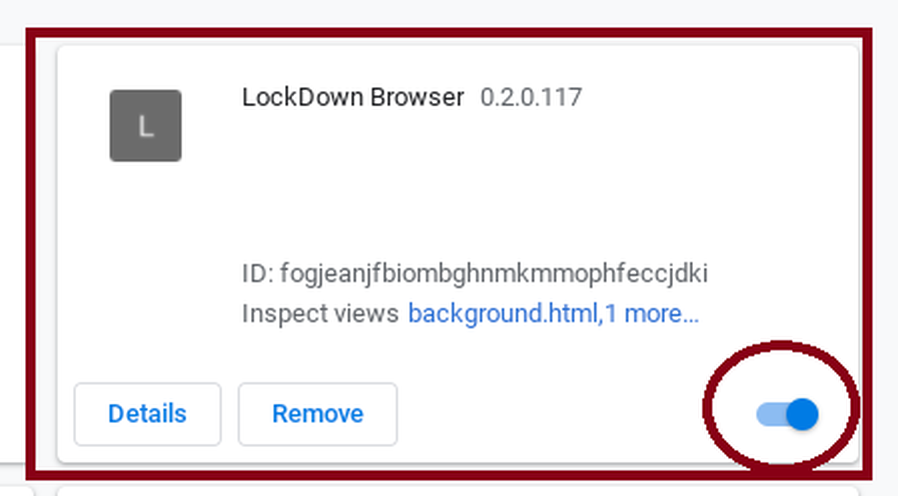
I també has d’assegurar-te que la barra de commutació està moguda cap a la dreta, que vol dir que està activada.
Aquí tens una foto d’exemple de com hauria de ser.
Font original: Blackboard - Stuck on Blackboard password page | Respondus-Source-ID: 4409595718939 | Source-Updated: 2021-12-06T21:07:14Z
Comentaris
0 comentaris
Iniciï sessió per deixar un comentari.