Aquest article explica com activar i utilitzar el Control per veu del Mac amb LockDown Browser per ajudar-te a escriure durant els exàmens. T’ensenya a activar el Control per veu a la configuració del sistema del teu Mac i a utilitzar ordres de veu per introduir text dins de LockDown Browser. Tingues en compte que la funció de veu a text actualment no funciona per a preguntes d’assaig a l’editor de text de Blackboard.
Resum: El Control per veu del Mac es pot activar i utilitzar per convertir la veu en text dins dels camps de text durant un examen que requereix LockDown Browser, però actualment no funciona amb preguntes d’assaig a Blackboard a causa d’un problema conegut.
Com activar el Control per veu:
- Clica el botó Apple a la part superior esquerra i selecciona “Preferències del Sistema”.
- Ves a “Accessibilitat” > “Control per veu” i marca la casella al costat de “Activa el Control per veu”.
Com utilitzar-lo:
- Després d’activar el Control per veu, apareixerà una superposició a la part inferior dreta de la pantalla. Pots silenciar temporalment el Control per veu perquè no escolti ordres clicant el botó “Reposar” a la superposició. Després, clica ‘Despertar’ al mateix lloc perquè el Control per veu torni a escoltar ordres.

- Per convertir la veu en text dins d’un examen que requereix LockDown Browser, selecciona el camp de text, digues ‘Mostra teclat’ i espera que aparegui el teclat.
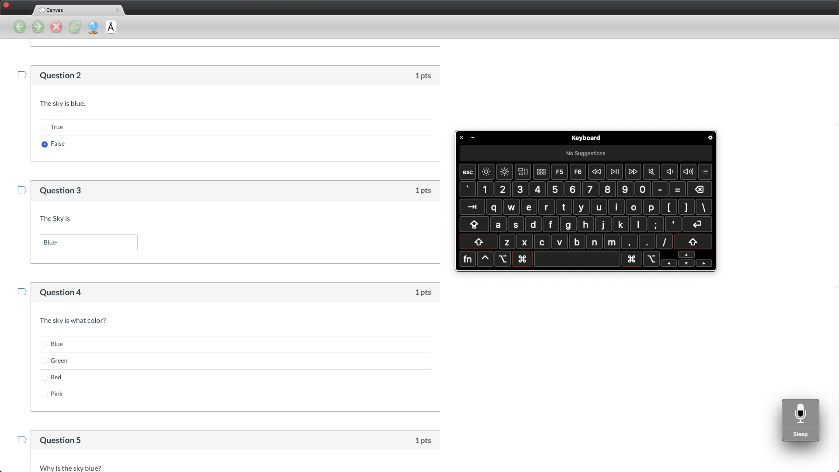
- Un cop fet això, pots parlar per escriure paraules als camps de text dins de l’examen que requereix LockDown Browser.
Nota: Actualment l’editor de text no permet que la funció de veu a text del Control per veu del Mac funcioni en preguntes d’assaig a Blackboard. Aquest és un problema conegut fora de LockDown Browser.
Font original: Using Mac Voice Control with LockDown Browser | Respondus-Source-ID: 4409595696923 | Source-Updated: 2022-08-31T21:14:08Z
Comentaris
0 comentaris
Iniciï sessió per deixar un comentari.