Aquest article t’ensenya a utilitzar la dictada de ChromeOS amb l’extensió Respondus LockDown Browser per Chromebook. T’explica com activar la dictada a la configuració de ChromeOS, com activar l’escriptura per veu durant l’examen i com desactivar el micròfon quan calgui. Segueix aquests passos per fer servir la funció de veu a text de manera eficient mentre fas exàmens segurs en un Chromebook.
Resum: La dictada de ChromeOS es pot utilitzar amb l’extensió Respondus LockDown Browser per Chromebook activant la dictada a les opcions d’accessibilitat i activant el micròfon amb Search + d durant l’examen. No es pot accedir al micròfon des de la barra de tasques de ChromeOS durant un examen segur.
1. Per utilitzar la dictada de ChromeOS amb Respondus LockDown Browser, primer l’has d’activar:
- A la part inferior dreta, selecciona l’hora. O prem Alt + Shift + s.
- Selecciona Configuració
 .
- A la part inferior, selecciona Avançat.
- A la secció "Accessibilitat", selecciona Gestiona les funcions d’accessibilitat.
- Sota "Teclat i entrada de text", activa Activa la dictada (parla per escriure).
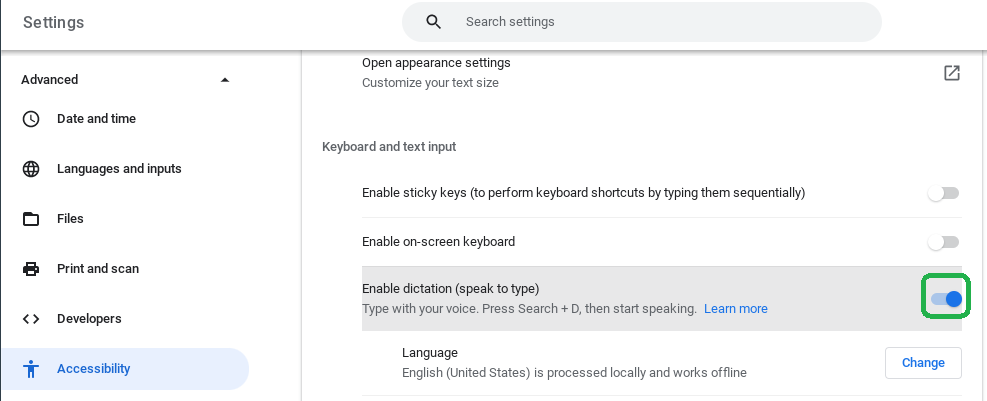
2. Un cop activada la dictada, ves al teu examen
3. Quan carregui l’examen, prem Search  + d i digues el que vols escriure.
4. Si vols desactivar el micròfon perquè el text ja no s’insereixi amb la veu, prem Search + d de nou.
Nota: El botó Parla  no es pot accedir des de la barra de tasques de ChromeOS durant un examen segur. Els estudiants han d’utilitzar Search + d per activar el micròfon i inserir text.
Font original: How to use ChromeOS Dictation with the Respondus LockDown Browser Chromebook Extension | Respondus-Source-ID: 4409604376347 | Source-Updated: 2022-09-21T17:31:07Z
Comentaris
0 comentaris
Iniciï sessió per deixar un comentari.