Aquest article guia els usuaris de Mac per resoldre problemes quan Siri es detecta en execució durant una sessió de LockDown Browser. Explica com aturar Siri utilitzant el botó "kill these applications", gestionar els comptes d'usuari i ajustar la configuració del sistema per evitar que Siri interfereixi. A més, proporciona passos per forçar la sortida del procés "siriknowledged" si els avisos persisteixen, assegurant una experiència fluida amb LockDown Browser.
Resum: Si Siri es detecta en execució durant una sessió de LockDown Browser en Mac, cal tancar-lo clicant el botó "kill these applications" o forçant la sortida del procés "siriknowledged" des del Monitor d’Activitat. Siri no està permès durant les sessions de LockDown Browser, i es poden fer diversos passos per desactivar Siri i evitar que s’executi.
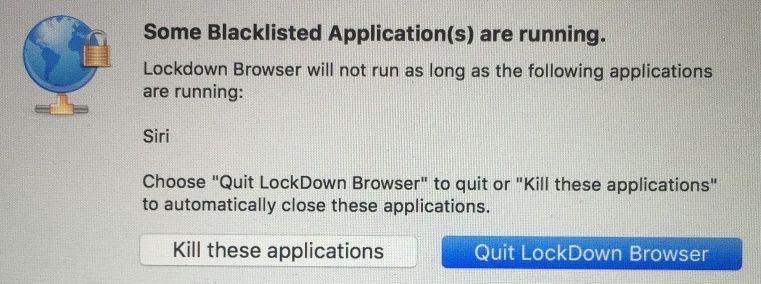
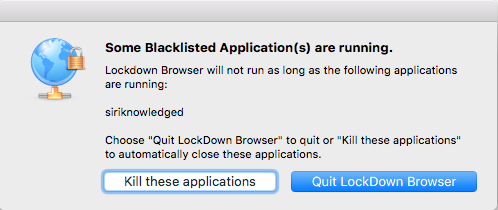
Si reps algun dels missatges anteriors en iniciar LockDown Browser per Mac, vol dir que s’ha detectat que Siri està en execució a l’ordinador. Com que Siri no està permès durant una sessió de LockDown Browser, hauràs de clicar el botó "kill these applications".
Si aquest botó no tanca Siri, pot ser que no estiguis connectat com a usuari principal, que també és l’administrador del sistema. L’"usuari principal" és la persona que va instal·lar inicialment MacOS Sierra o MacOS High Sierra (o que va configurar un Mac nou per primera vegada).
El primer que has de fer és provar de clicar repetidament el botó "Kill Applications", ja que s’ha demostrat que això tanca tots els processos de Siri en execució.
Si el teu Mac té dos o més comptes, comprova que els altres comptes no estiguin actius clicant el nom de l’usuari a la part superior dreta de la barra de menú.
A llarg termini, et suggerim els passos següents:
1. Ves a Preferències del Sistema de Mac-Siri-"Siri Suggestions & Privacy" i desmarca qualsevol aplicació seleccionada a la llista, després clica "Fet".
2. Ves a Preferències del Sistema de Mac-Siri i desmarca (desactiva) "Enable Ask Siri" i també "Show Siri in menu bar"
3. Ves a Preferències del Sistema de Mac-Usuaris i Grups-"usuari"-"Elements d’inici de sessió", selecciona qualsevol element i clica el "-" per eliminar-los de l’obertura automàtica.
3. Tanca totes les altres aplicacions.
4. Reinicia el Mac.
5. Immediatament ves a Finder-Aplicacions per iniciar LockDown Browser (no iniciïs cap altra aplicació ni facis cap cerca al Finder)
Si l’estudiant encara rep un avís sobre "siriknowledged", pot seguir els passos que es veuen en aquesta captura de pantalla: https://responduscom-my.sharepoint.com/:i:/g/personal/support_respondus_com/EcLxaYlEOS9PnePconHcZ-0B8Uk_-ib4eNqk9dgC7dyAEg?e=qXtRZb
1. Ves a Finder-Aplicacions-Utilitats-Monitor d’Activitat i inicia l’aplicació
2. Al menú Visualitza selecciona "Tots els processos"
3. Localitza i selecciona "siriknowledged"
4. Clica la "x" dins del cercle a la part superior esquerra.
5. Clica "Forçar sortida" per tancar el procés.
Font original: Siri detected as running on Mac | Respondus-Source-ID: 4409595654171 | Source-Updated: 2022-01-04T22:15:07Z
Comentaris
0 comentaris
Iniciï sessió per deixar un comentari.