Aquest article explica com restaurar la configuració de la Touch Bar del teu Mac després d’utilitzar LockDown Browser. Quan obres LockDown Browser, qualsevol configuració personalitzada de la Touch Bar es desactiva temporalment, però es restaura un cop acaba la sessió. Per tornar a activar aquestes configuracions, pots reiniciar el Mac o ajustar la configuració de la Touch Bar a Preferències del Sistema, dins de Teclat.
Resum: Quan s’obre LockDown Browser en un Mac, qualsevol configuració personalitzada de la Touch Bar es desactiva temporalment i es restaura quan acaba la sessió, però per tornar a activar-la cal reiniciar el Mac o ajustar la configuració de la Touch Bar a Preferències del Sistema.
Quan obres LockDown Browser al teu Mac, qualsevol configuració personalitzada que hagis fet a la Touch Bar (com afegir Siri) es desactiva temporalment. Quan acaba la sessió de LockDown Browser, aquestes configuracions es restauren. Tot i això, per fer que aquestes configuracions tornin a estar actives al Mac, has de fer una de les següents coses:
1) Reinicia l’ordinador Mac.
o
2) Ves a Preferències del Sistema -> Teclat -> pestanya Teclat
Selecciona el menú desplegable de ”Touch Bar mostra” i marca “Mostra la barra de control."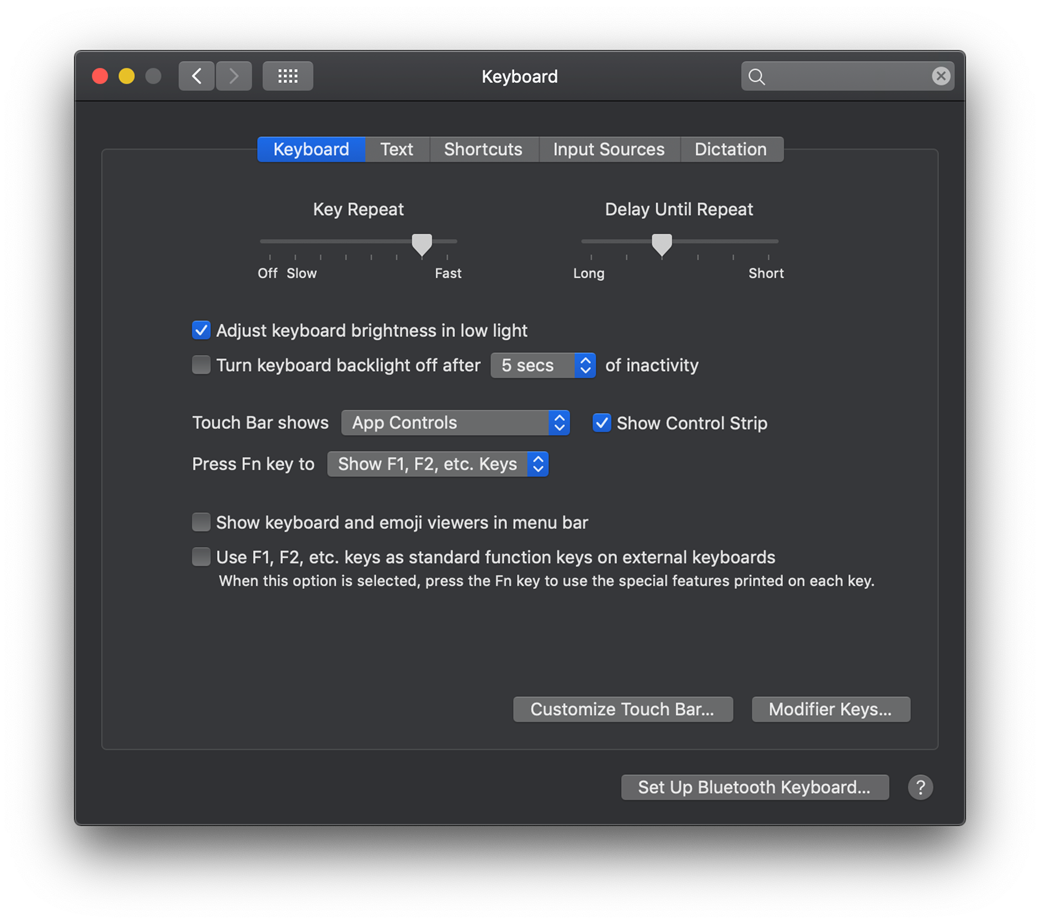
Font original: Restore the Mac Touch Bar | Respondus-Source-ID: 4409595670555 | Source-Updated: 2021-11-11T17:59:08Z
Comentaris
0 comentaris
Iniciï sessió per deixar un comentari.