Aquest article guia els usuaris de Chromebook per resoldre l'error "LockDown Browser Session Not Active" quan fan exàmens a Moodle. Proporciona instruccions pas a pas per assegurar que l'extensió LockDown Browser està instal·lada i activada, netejar la memòria cau i les galetes, i suggereix utilitzar un netejador de galetes de tercers si els problemes persisteixen. Seguint aquests passos pots solucionar problemes de connexió i accedir amb èxit a l’examen que requereix LockDown Browser.
Resum: Si reps l’error "LockDown Browser Session Not Active" en un Chromebook, assegura’t que l’extensió LockDown Browser per Chrome està instal·lada i activada, després neteja tota la memòria cau, galetes i dades del lloc a Chrome abans de reiniciar i tornar a provar l’examen. Si el problema continua, utilitzar una extensió dedicada per netejar galetes com CyberGhost Cookie Cleaner pot ajudar a resoldre’l.
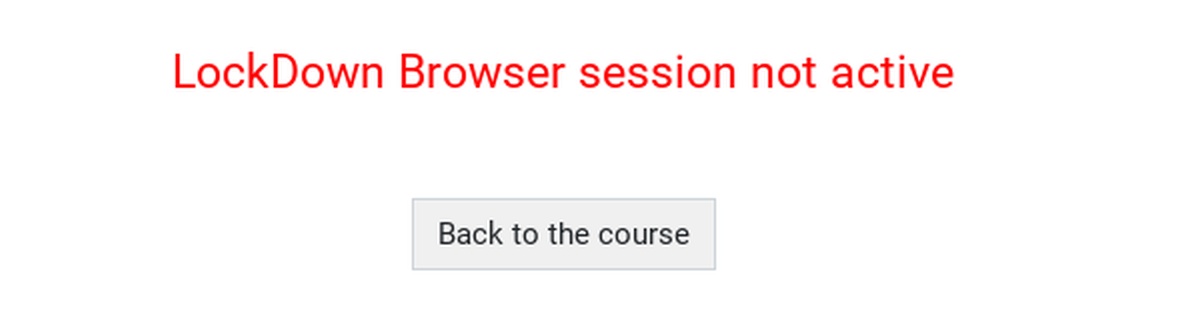
Si et surt l’error anterior quan utilitzes un Chromebook per fer un examen que requereix LockDown Browser, fes el següent:
Pas 1: Assegura’t que l’extensió està tant instal·lada com activada:
a) Escriu el següent a la barra d’adreces de Chrome: Chrome://extensions/
b) Troba l’extensió LockDown Browser per Chrome. Si no la veus a la llista, no està instal·lada. Pots utilitzar l’URL de descàrrega de LockDown Browser de la teva institució per instal·lar l’extensió. Normalment aquesta URL es troba a la pàgina resum del qüestionari.
c) Assegura’t que l’extensió LockDown Browser per Chromebook està activada (el botó ha d’estar posat a “on”, amb el selector tot cap a la dreta).
Pas 2: Neteja tota la memòria cau, galetes i dades dels llocs dins del navegador Chrome:
a) Escriu el següent a la barra d’adreces de Chrome: Chrome://settings/clearBrowserData
b) Selecciona “Tot el temps” per l’interval de temps
c) Marca “Galetes i altres dades de llocs” i clica el botó “esborra les dades”.
d) Escriu el següent a la barra d’adreces de Chrome: chrome://settings/siteData
e) Clica el botó “Elimina-ho tot” per suprimir totes les galetes i dades de llocs restants. Pot aparèixer una finestra emergent demanant confirmació. Clica el botó “esborra-ho tot” en aquesta finestra.
d) Reinicia el teu Chromebook, entra a Moodle i prova l’examen de nou.
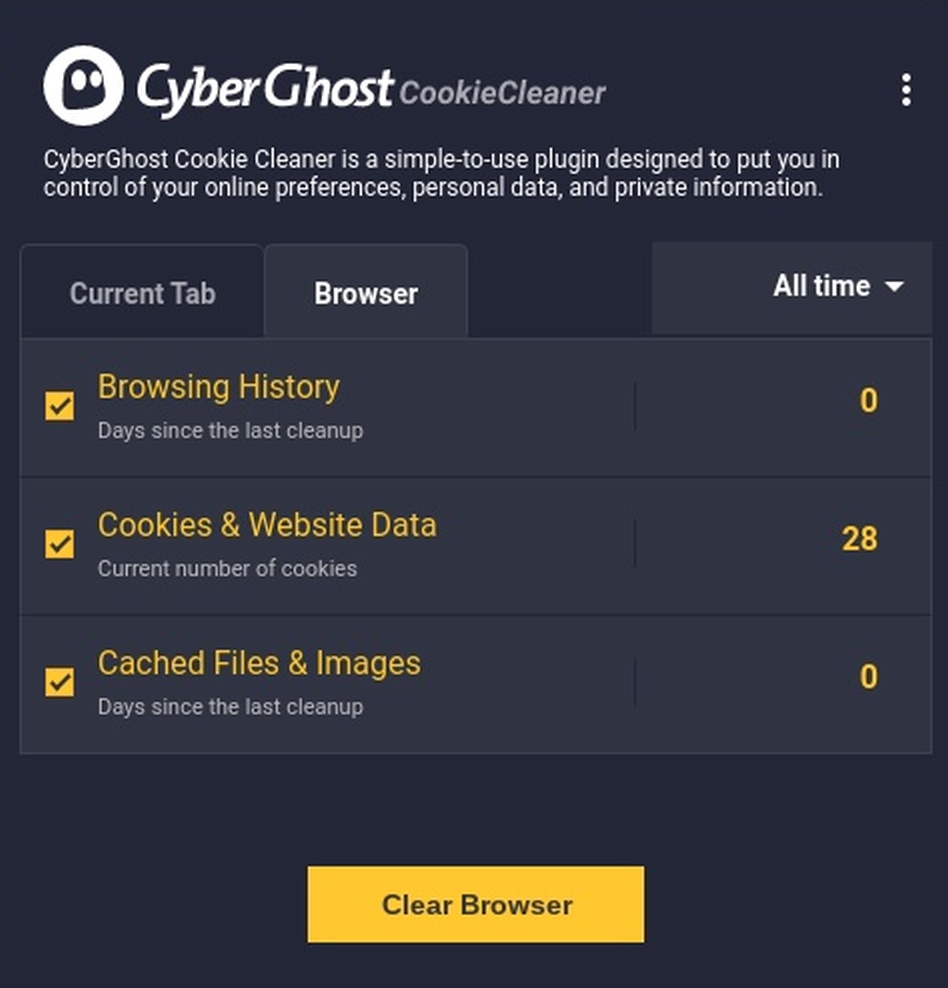
Si el problema continua amb l’examen, probablement els passos anteriors no han netejat prou la memòria cau o les galetes, així que et recomanem instal·lar i utilitzar una extensió separada de “neteja de galetes”. Les nostres proves mostren que aquestes extensions solen funcionar millor per netejar galetes i memòria cau. Un exemple és CyberGhost Cookie Cleaner: https://chrome.google.com/webstore/detail/cyberghost-cookie-cleaner/pbkgifljdgkhlmlmgbalmcknbhbggmei
Un cop instal·lada, obre l’extensió CyberGhost, tria la pestanya “browser” i selecciona les tres opcions, com es mostra a sota. Després clica el botó “clear browser”. Quan acabis, hauràs d’entrar de nou al teu Sistema de Gestió d’Aprenentatge i provar l’examen un altre cop.
Font original: Moodle - LockDown Browser Session Not Active | Respondus-Source-ID: 4409604371739 | Source-Updated: 2021-11-11T18:16:49Z
Comentaris
0 comentaris
Iniciï sessió per deixar un comentari.