Aquest article t'ajuda a resoldre l'error "Ho sentim, ha passat massa temps per començar aquest qüestionari" a D2L Brightspace quan utilitzes LockDown Browser. Explica causes comunes com la connexió a internet lenta, actualitzacions en segon pla i permisos retardats, i ofereix passos pràctics per assegurar un inici suau del qüestionari preparant correctament l'ordinador i el navegador. Segueix aquestes pautes per evitar problemes de temps i iniciar amb èxit la teva sessió de qüestionari.
Resum: L'error "Ho sentim, ha passat massa temps per començar aquest qüestionari" apareix quan la sessió de LockDown Browser i el qüestionari de D2L no s'inicien ràpidament, sovint a causa d'una connexió a internet lenta, un ordinador lent, actualitzacions de Windows en segon pla o un retard en el permís per obrir LockDown Browser.
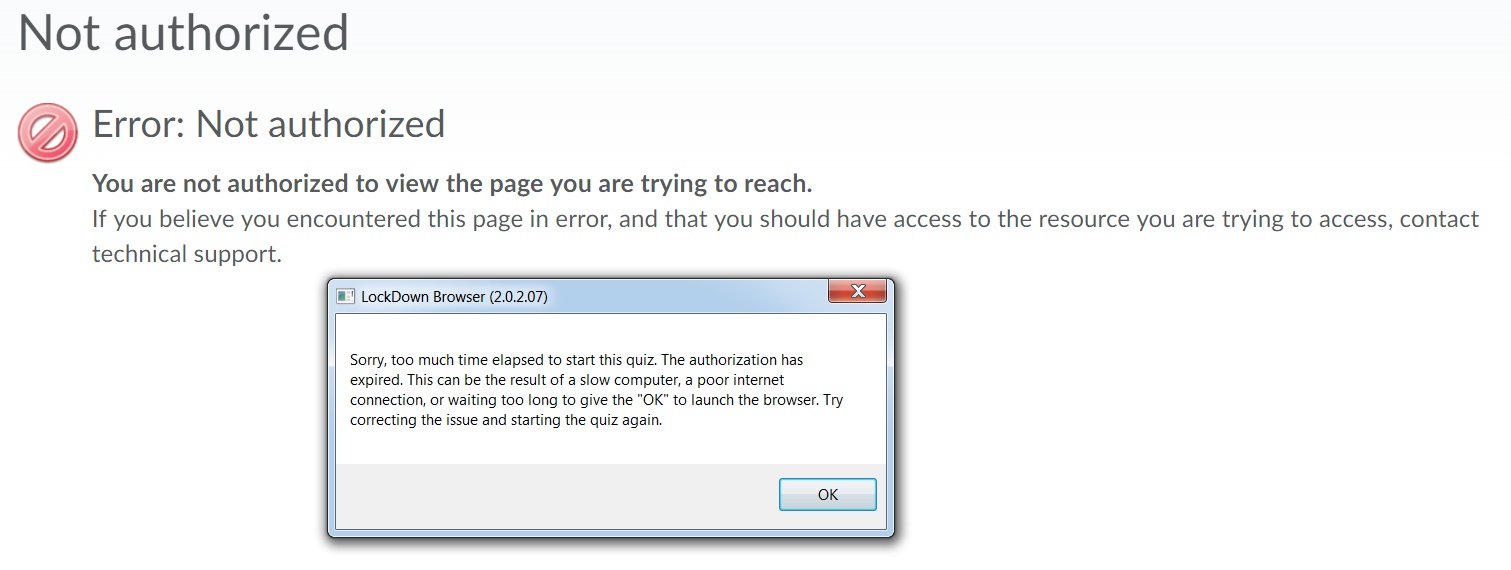
L'error anterior es produeix quan la sessió de LockDown Browser i el qüestionari de D2L no s'inicien a temps.
El temps que triga a iniciar la sessió de LockDown Browser pot retardar-se per qualsevol dels següents motius:
* Connexió a internet lenta.
* Ordinador lent (massa aplicacions obertes al mateix temps).
* Una actualització del sistema operatiu Windows en segon pla.
* Esperar massa temps per donar permís al navegador per obrir l'aplicació LockDown Browser.
Et recomanem que facis cadascun dels següents passos:
1) Assegura't que totes les actualitzacions de Windows estiguin instal·lades abans d'iniciar sessió al teu entorn D2L Brightspace.
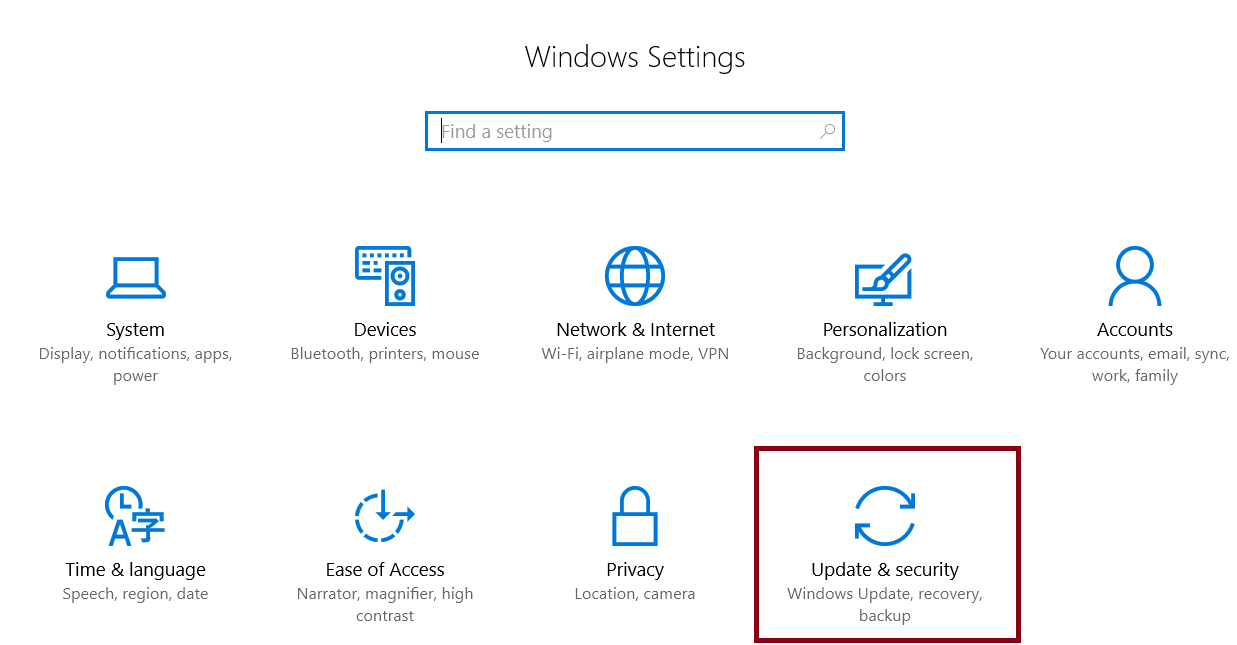
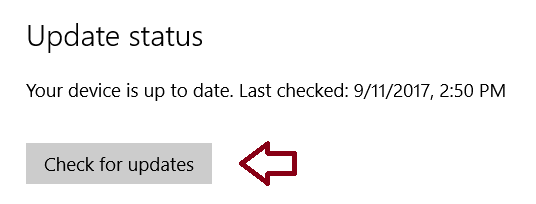
Per comprovar actualitzacions a Windows 10, selecciona el botó Inici a la part inferior esquerra de la pantalla, i després ves a Configuració Actualització i seguretat Windows Update, i selecciona "Comprovar si hi ha actualitzacions".
2) Tanca totes les altres aplicacions. L'única aplicació oberta al teu ordinador hauria de ser el navegador que utilitzes per iniciar sessió a D2L Brightspace.
3) Tanca totes les pestanyes del navegador excepte D2L Brightspace abans d'accedir al qüestionari.
4) No facis el qüestionari mentre altres usen la xarxa per reproduir vídeo o música en streaming.
5) Clica ràpidament el botó "Inicia LockDown Browser" i el diàleg de permís.
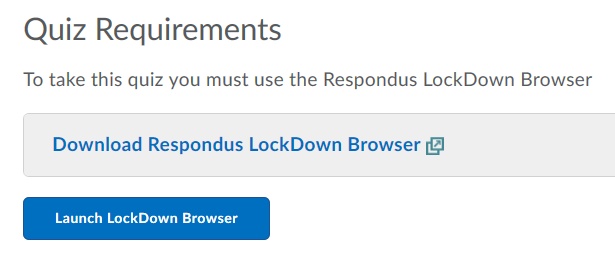
Després de clicar el botó "Inicia LockDown Browser", apareixerà una finestra de diàleg demanant permís per obrir LockDown Browser. Així és com es veu si utilitzes Google Chrome:
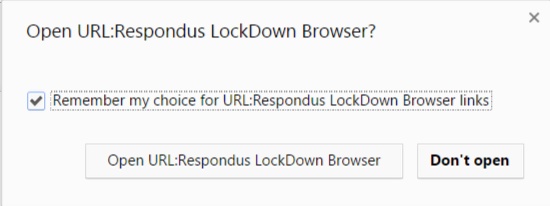
Altres navegadors mostraran una finestra de diàleg lleugerament diferent. Consulta aquest article per a més informació.
Font original: D2L Brightspace - "Sorry, too much time elapsed to start this quiz." | Respondus-Source-ID: 4409607331995 | Source-Updated: 2022-01-11T20:41:01Z
Comentaris
0 comentaris
Iniciï sessió per deixar un comentari.