Esta guía describe cómo configurar la herramienta de entrega de tareas multimedia de Kaltura en Moodle para que las entregas de los estudiantes se clonen automáticamente en el momento de la confirmación del envío.
Cuando la clonación está habilitada, los estudiantes pierden el acceso a sus propias entregas tras enviarlas y no pueden modificarlas ni eliminarlas. Esta configuración garantiza la integridad de las tareas entregadas y evita cambios posteriores al envío.
En KMC se pueden encontrar esas entradas duplicadas y tienen como característica que el propietario es el identificador del alumno seguido de "_assignment".
Paso 1: Configurar los ajustes de Kaltura
- Ve a tu consola de KAF Configuration Management y haz clic en el módulo Browseandembed. También puedes navegar directamente usando un enlace:
https://{your_KMS_URL}/admin/config/tab/browseandembed.
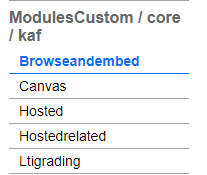
La página Browseandembed se muestra
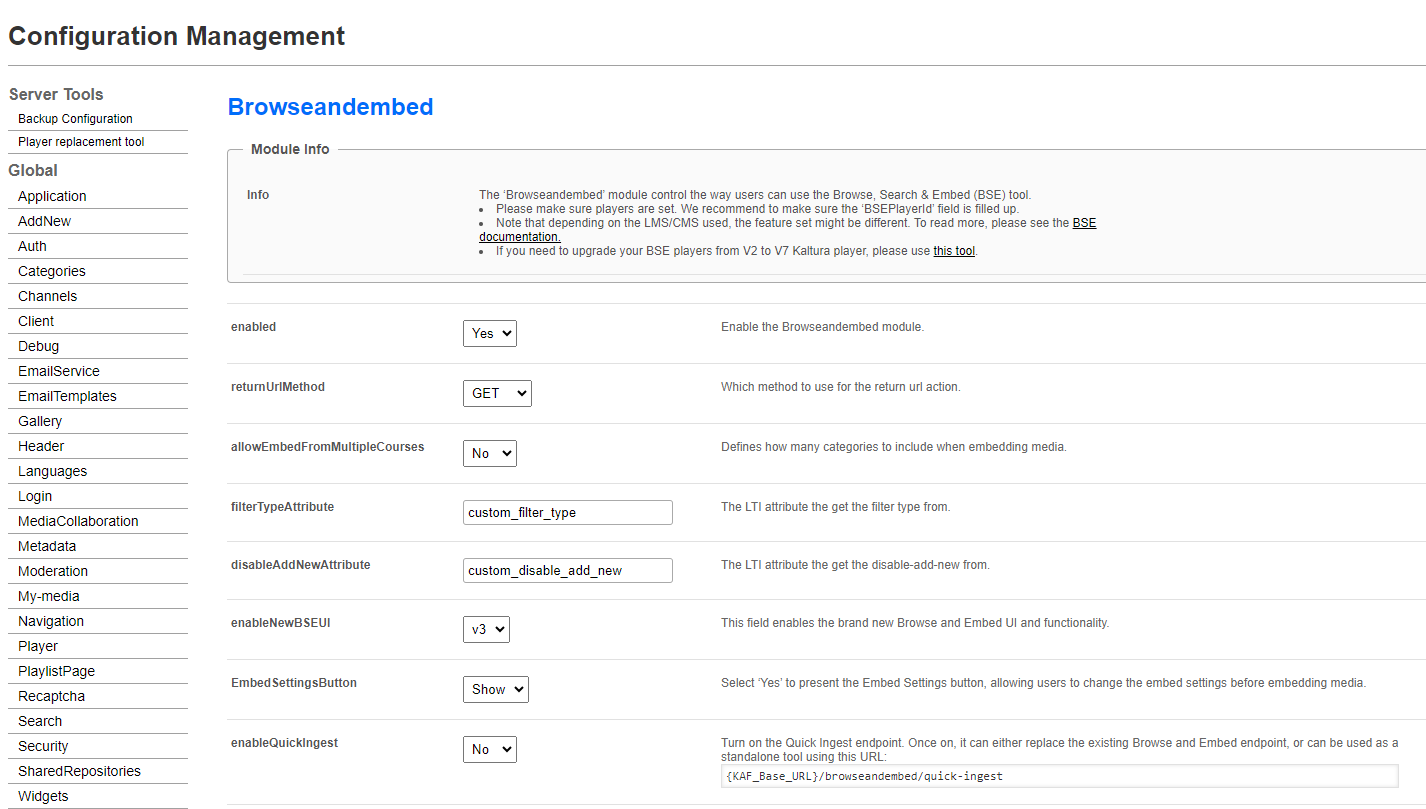
2. Configura los siguientes ajustes:
- enableAssignmentSubmission – Establécelo en “Yes”.
- assignmentSubmissionText – Este es el mensaje que aparece cuando los estudiantes envían una tarea. El texto predeterminado es: Would you like to submit media as an assignment? Puedes personalizar este mensaje según tus necesidades.
- assignmentSubmissionMaxRole – Establécelo en “Contributor” para asegurarte de que los estudiantes puedan ver la ventana emergente “Submit Media” al seleccionar un elemento y hacer clic en el botón “Embed”. (Si quieres que usuarios con un rol superior también vean la ventana emergente, puedes configurarlo a un nivel más alto, pero no es lo usual).
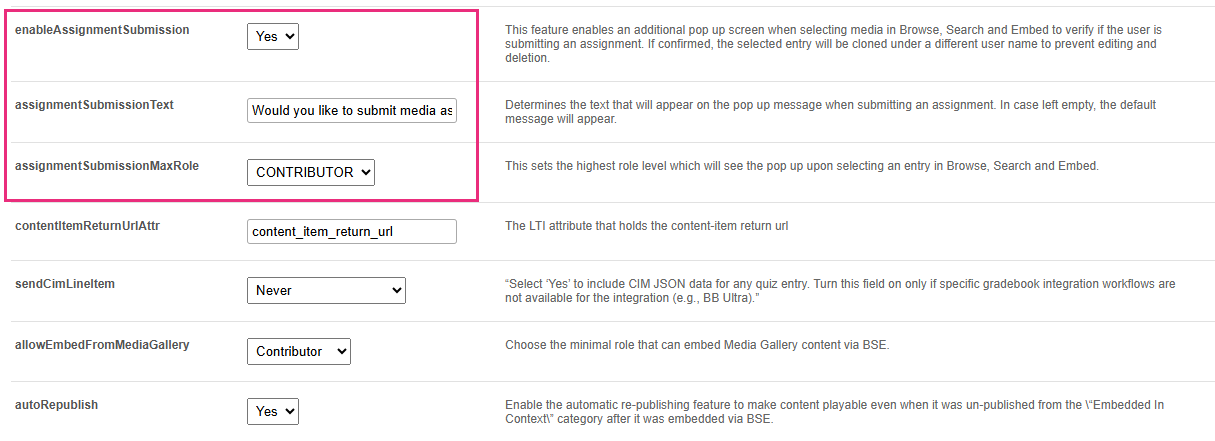
- Haz clic en Save.
Paso 2: Configurar los ajustes de Moodle
- En Moodle, ve a la página de Administración del sitio.
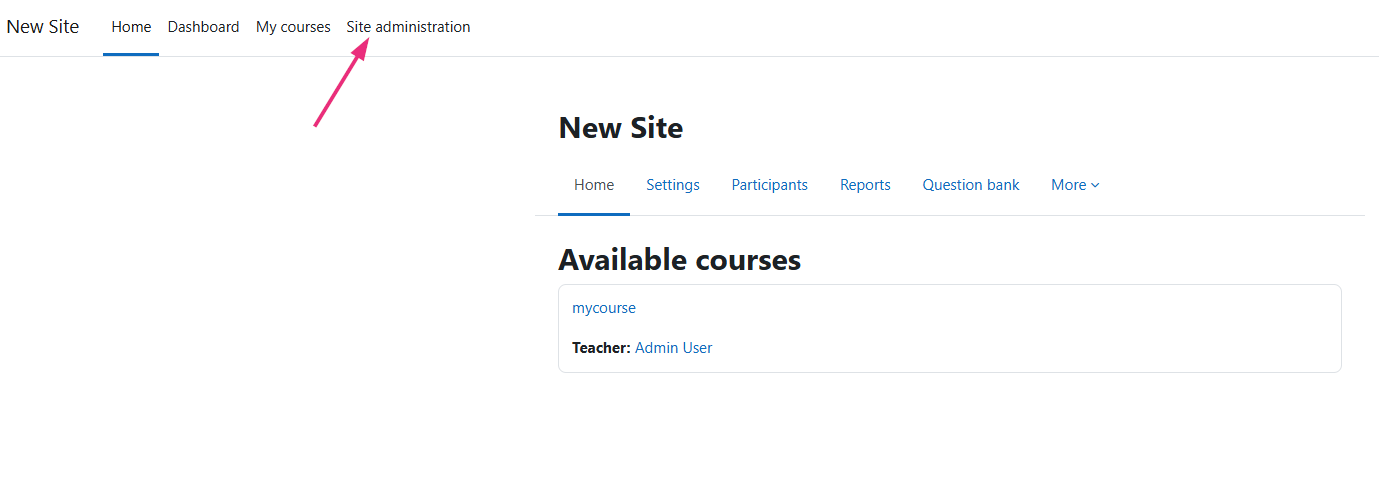
- En la página de Administración del sitio, haz clic en Plugins en el menú superior
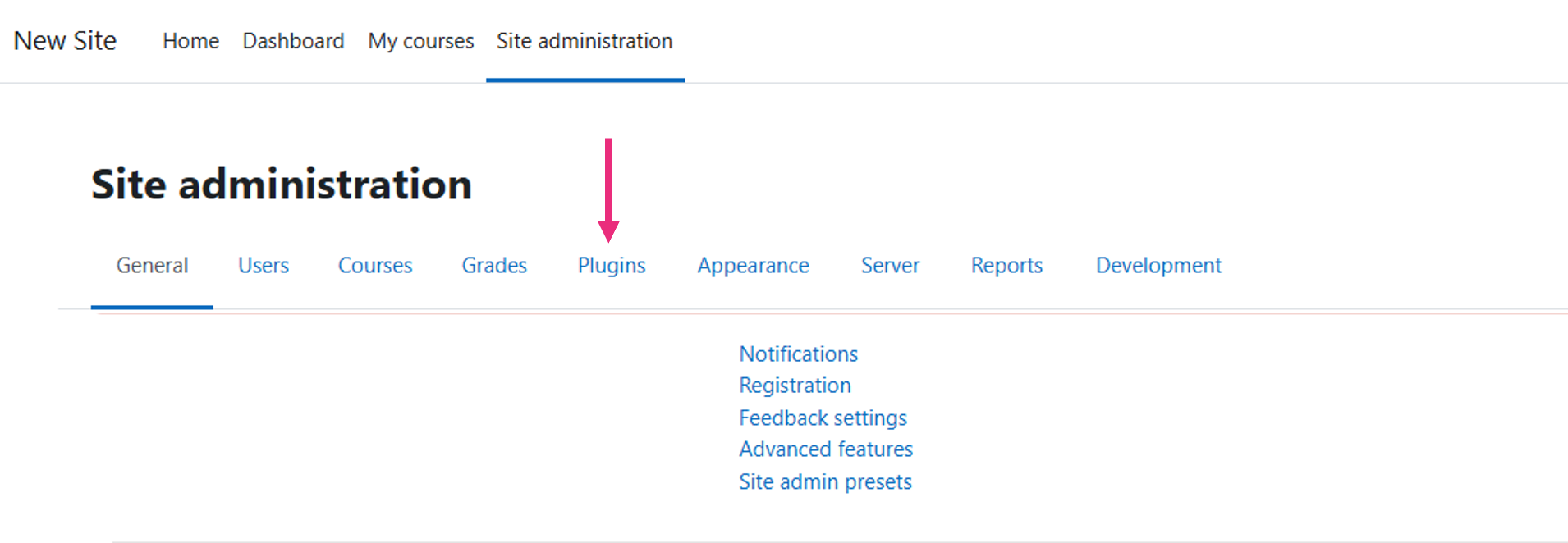
La página de Plugins se muestra.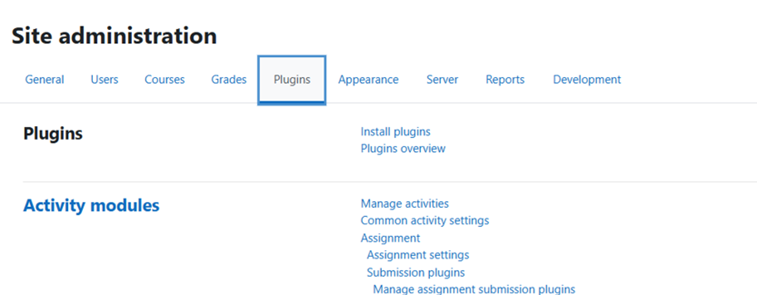
- Desplázate hacia abajo hasta Local plugins y haz clic en Kaltura package libraries.
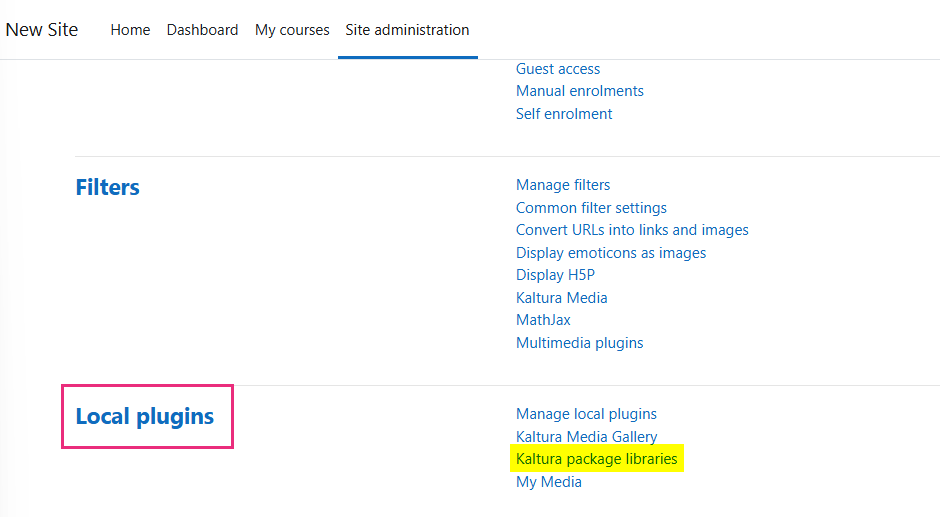
La página de Kaltura package libraries se muestra. - Desplázate hacia abajo hasta Clone Submissions y actívalo marcando la casilla.
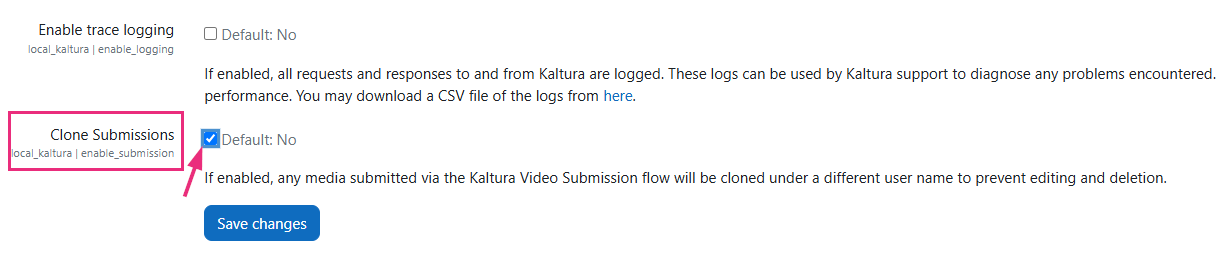
- Haz clic en Save changes.
Comentarios
0 comentarios
Inicie sesión para dejar un comentario.