Resumen
El artículo explica cómo solucionar problemas de autenticación con la aplicación Qwickly Attendance usando DUO, incluyendo la activación de notificaciones push y el cambio de métodos de autenticación dentro de la app DUO. También recomienda contactar al soporte universitario si persisten los problemas.
En algunos casos, el autenticador DUO no solicita iniciar sesión a través de tu conexión DUO/LMS. Debes cambiar tus opciones en DUO para permitir un método de autenticación diferente.
Opción 1:
Solución de problemas de Push
Es posible que necesites habilitar las notificaciones Duo Push.
Para habilitar las notificaciones Duo Push:
- Mantén presionado el ícono de la aplicación Duo Mobile y luego selecciona Información de la aplicación.
- En la siguiente pantalla de información de la aplicación Duo Mobile, toca Notificaciones. Activa todas las notificaciones de Duo Mobile.
- Si estás iniciando sesión en una aplicación protegida por Duo, pero no recibes la solicitud de autenticación Duo Push esperada, intenta cerrar Duo Mobile y volver a abrirla. Duo Mobile verifica las solicitudes push pendientes cada vez que se abre. Si esto no lo soluciona, consulta la Base de Conocimientos de Duo para pasos adicionales de solución de problemas en Android (https://help.duo.com/s/article/2050).
Opción 2:
Configuraciones de DUO
Dentro de la aplicación DUO deberías ver un ícono de engranaje o configuración. Desde allí, deberías poder cambiar las configuraciones de DUO, por favor prueba otras configuraciones de DUO. Muchos usuarios tienen éxito con la opción de mensajes de texto que se puede habilitar en DUO, la cual te permite permanecer en la pantalla de inicio de sesión. Si aún tienes problemas, por favor contacta con el servicio de asistencia de la universidad. ¡Gracias! Ver abajo:
Para cambiar cualquier configuración de Duo, primero debes autorizar tu identidad haciendo clic en el botón correspondiente a tu método preferido.
Para establecer un método de autenticación predeterminado, selecciónalo de la lista y luego haz clic en el botón “Guardar”.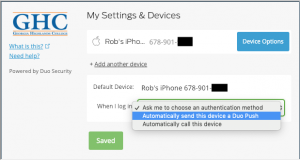
Comentarios
0 comentarios
Inicie sesión para dejar un comentario.