Este artículo guía a los estudiantes para usar LockDown Browser y realizar exámenes en línea de forma segura. Cubre cómo descargar e instalar el navegador en Windows, Mac o iPad, cómo iniciar el navegador para acceder a los exámenes y el proceso de realización del examen que restringe ciertas funciones del ordenador. Además, explica cómo usar una webcam si es necesario y qué hacer si hay que salir del examen antes de tiempo. También se mencionan recursos útiles como una guía rápida de inicio.
Resumen: LockDown Browser impide que los estudiantes impriman, copien, accedan a otras aplicaciones o naveguen por otros sitios web durante un examen en línea, y si se requiere webcam, graba la sesión del examen. Los estudiantes deben usar un enlace de descarga único de su institución, iniciar sesión a través de su sistema de gestión de aprendizaje y puede que tengan que dar una razón si salen del examen antes de tiempo.
Los siguientes pasos guían a un estudiante en el proceso de usar LockDown Browser (y una webcam, si se requiere) para hacer un examen en línea.
1) Descargar e instalar
Windows o Mac
Si los estudiantes deben instalar LockDown Browser por su cuenta, solo deben usar el enlace de descarga único de su institución. El enlace puede ser proporcionado por el instructor o la institución directamente, o algunos sistemas de aprendizaje ofrecen el enlace dentro del examen que requiere LockDown Browser. Los estudiantes pueden abrir cualquier examen que requiera LockDown Browser desde un navegador normal para acceder al enlace de descarga.
La página de descarga ofrece información sobre los requisitos del sistema y un video resumen rápido. La instalación es rápida y sencilla, y solo hay que hacerla una vez (por dispositivo). Un enlace a un video corto del proceso está disponible aquí.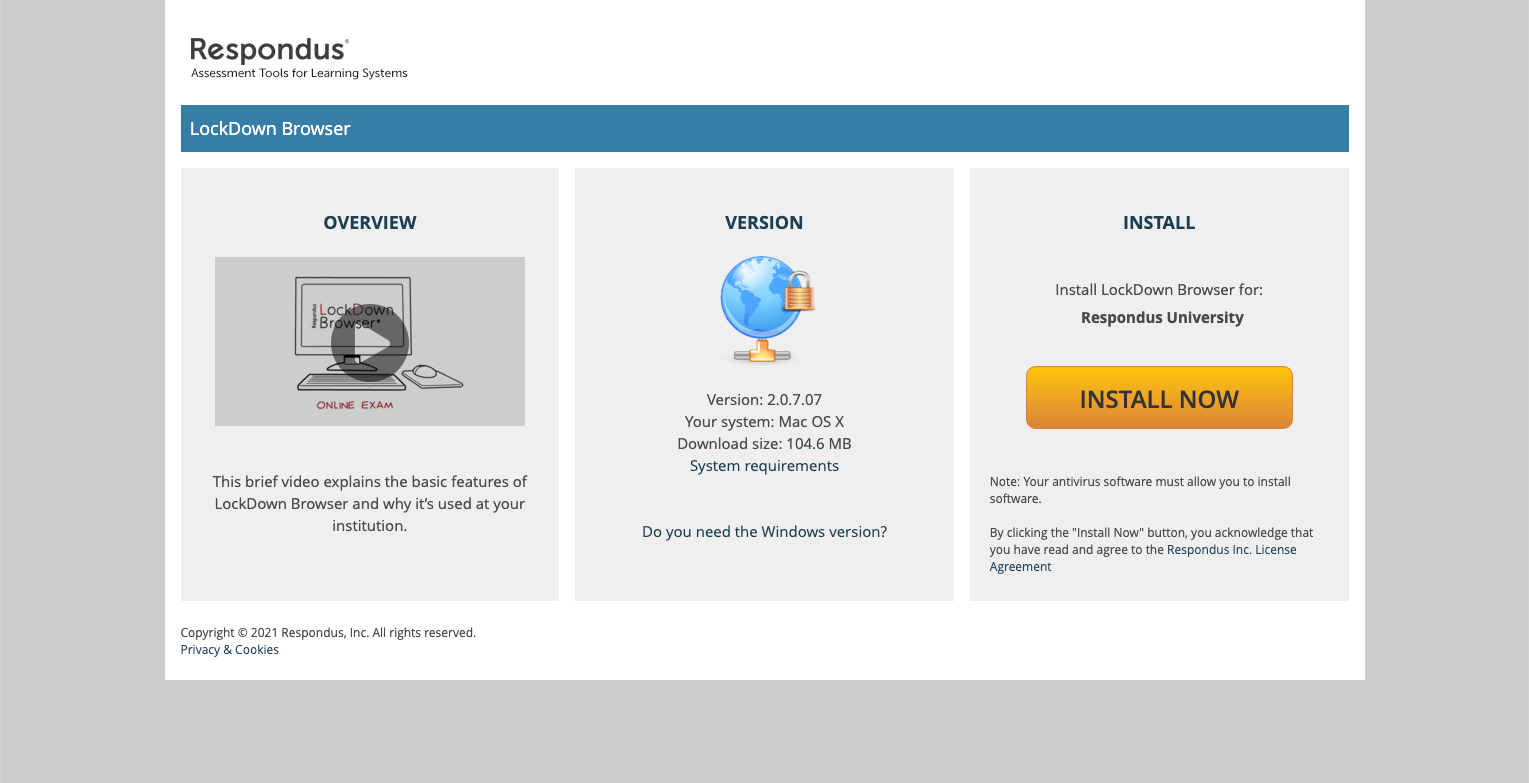
iPad / iOS
Los usuarios de iPad con integración compatible en su sistema de aprendizaje pueden instalar la app LockDown Browser para iPad desde la App Store. Las instrucciones para usar la app en iPad están aquí. (Ten en cuenta que los instructores deciden si se permite usar iPad en la configuración de LockDown Browser.)
2) Iniciar el navegador
La mayoría de los sistemas de aprendizaje requieren que los estudiantes primero abran un navegador estándar, inicien sesión en el curso, localicen el examen y luego lancen LockDown Browser. Después, pueden comenzar el examen. Si al acceder a un examen desde un navegador estándar (Chrome, Firefox, Safari, etc.) aparece un botón como el siguiente, entonces se puede lanzar LockDown Browser desde ahí. (Nota: los sistemas de aprendizaje usan diferentes nombres para este botón: Launch LockDown Browser, Launch Quiz, View Assessment, etc.)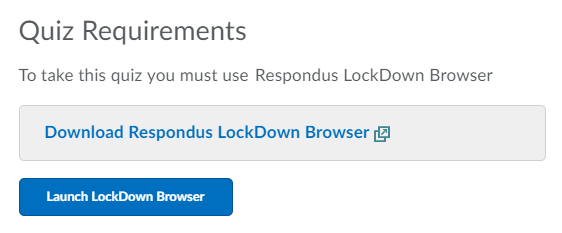
Para los exámenes "Classic" de Canvas y los exámenes de Blackboard Learn, ve a tu escritorio (Windows) y haz doble clic en el icono "LockDown Browser" (un diamante azul con un candado dorado) para iniciar LockDown Browser. Los usuarios de Mac pueden encontrar la app "LockDown Browser" en la carpeta de Aplicaciones.
Alternativamente, los usuarios de Windows pueden ir a “Inicio”, buscar “Todos los programas,” seleccionar “Respondus” y hacer clic en “Respondus LockDown Browser.”
Para los estudiantes que hacen exámenes "Classic" de Canvas y Blackboard Learn: al iniciar, LockDown Browser irá automáticamente a la página de inicio de sesión del sistema de gestión de aprendizaje de la institución. Los estudiantes solo tienen que iniciar sesión y navegar al examen, igual que en un navegador normal. Para estos tipos de exámenes, si un estudiante intenta acceder usando un navegador estándar, verá un mensaje indicando que debe usar LockDown Browser.
3) Realizar un examen
Una vez que el examen ha comenzado, los estudiantes quedan bloqueados dentro del examen. No pueden imprimir, copiar, ir a otras direcciones web ni acceder a otras aplicaciones en el ordenador. También se bloquean las búsquedas en la web, la mensajería instantánea, minimizar el navegador y cientos de otras funciones. Cuando el examen termina, los estudiantes pueden salir del navegador y su ordenador vuelve a su estado normal.
Uso de una webcam
Si tu examen requiere el uso de una webcam (a veces llamado Respondus Monitor), te guiarán a través de una breve serie de pantallas antes de empezar el examen.
La primera pantalla es una prueba de la webcam, donde puedes asegurarte de que la webcam funciona correctamente. Tu instructor puede pedir pasos adicionales, como mostrar tu identificación o grabar un breve video de tu entorno de examen.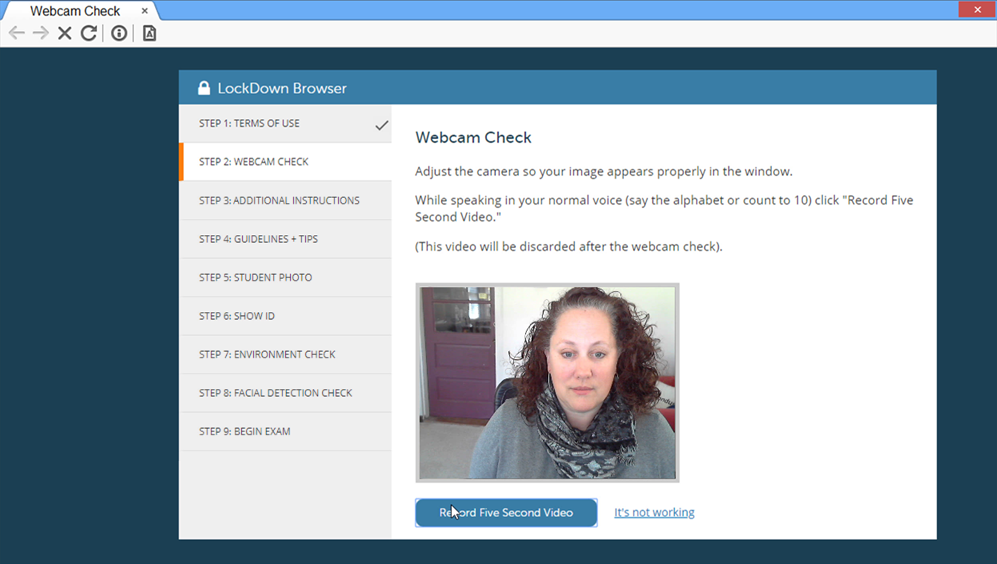
Cuando el examen comienza, aparecerá un icono de “Grabando” en la esquina superior derecha de la pantalla.
No intentes salir del examen hasta que hayas terminado. Además, no podrás imprimir, copiar, acceder a otras aplicaciones ni visitar otros sitios web durante el examen.
Cuando envíes el examen para calificación, la webcam dejará de grabar y podrás salir de LockDown Browser.
Salida anticipada
Si un estudiante necesita salir del examen antes de enviarlo, por ejemplo en caso de emergencia o fallo de internet, debe ingresar un motivo para salir antes de tiempo. (Los instructores pueden ver esto en el panel de LockDown Browser.)

Otra herramienta útil es la Guía rápida de inicio para estudiantes de LockDown Browser.
Fuente original: LockDown Browser: The Student Experience | Respondus-Source-ID: 4409607360539 | Source-Updated: 2023-02-08T15:00:00Z
Comentarios
0 comentarios
Inicie sesión para dejar un comentario.