Cuando clicas el botón "Launch LockDown Browser", tu navegador te pedirá permiso para abrir la aplicación LockDown Browser en tu ordenador. Este artículo explica por qué aparece este cuadro de diálogo de permisos y cómo conceder el acceso. También destaca la opción de recordar tu elección en varios navegadores, lo que puede evitar que el cuadro aparezca de nuevo en el futuro.
Resumen: Cuando clicas el botón "Launch LockDown Browser", tu navegador te pedirá permiso para abrir la aplicación LockDown Browser en tu ordenador, y el cuadro de diálogo varía según el navegador. Algunos navegadores permiten seleccionar la opción "recordar mi elección" para evitar que el cuadro aparezca otra vez.
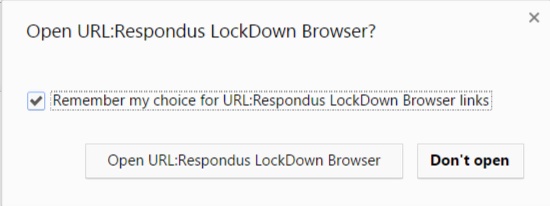
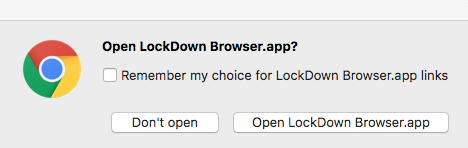
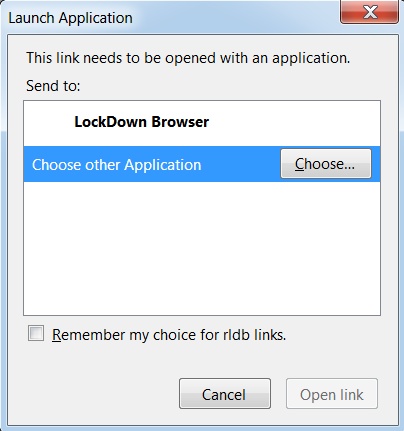
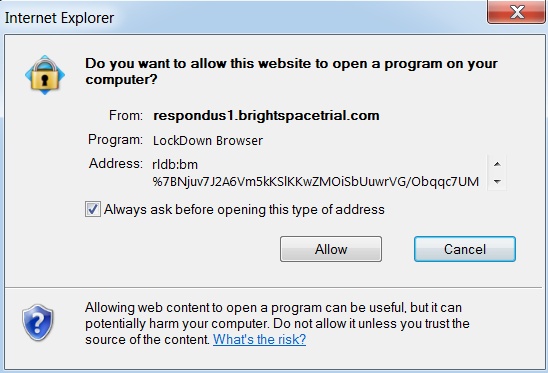
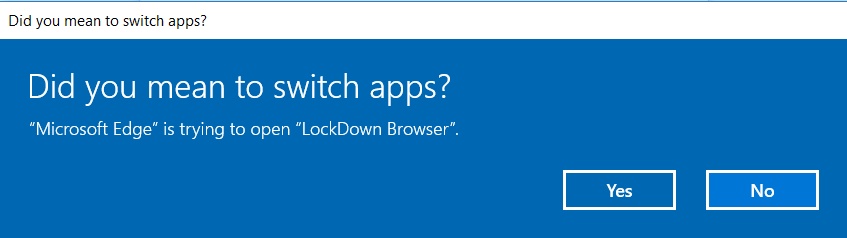
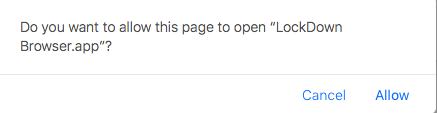
Cuando clicas el botón "Launch LockDown Browser", el navegador que uses te pedirá permiso para abrir la aplicación LockDown Browser instalada en tu ordenador. El cuadro de diálogo será un poco diferente según el navegador que uses, pero en todos los casos debes conceder el permiso.
Varios navegadores permiten seleccionar la opción "recordar mi elección", que evitará que el cuadro aparezca otra vez. Te recomendamos que elijas esta opción.
A continuación tienes algunos ejemplos de los distintos cuadros de diálogo que podrías ver.
Google Chrome (Windows):
Google Chrome (Mac):
Firefox:
Internet Explorer:
Edge:
Safari:
Fuente original: Permissions Dialog Appears | Respondus-Source-ID: 4409595604251 | Source-Updated: 2021-12-17T22:23:24Z
Comentarios
0 comentarios
Inicie sesión para dejar un comentario.