Este artículo te ayuda a solucionar el error "No podemos detectar un micrófono con tu computadora" en LockDown Browser. Ofrece instrucciones paso a paso para usuarios de Windows y Mac para comprobar si su micrófono es detectado y está habilitado por el sistema operativo. Si el micrófono no se detecta, el artículo sugiere usar unos auriculares USB o una webcam con micrófono para resolver el problema.
Resumen: El mensaje de error indica que LockDown Browser no está detectando un micrófono en tu computadora, lo que puede deberse a que el sistema operativo no reconoce ningún dispositivo de entrada. Conectar unos auriculares USB o una webcam con micrófono puede resolver este problema si no se detecta ningún micrófono.
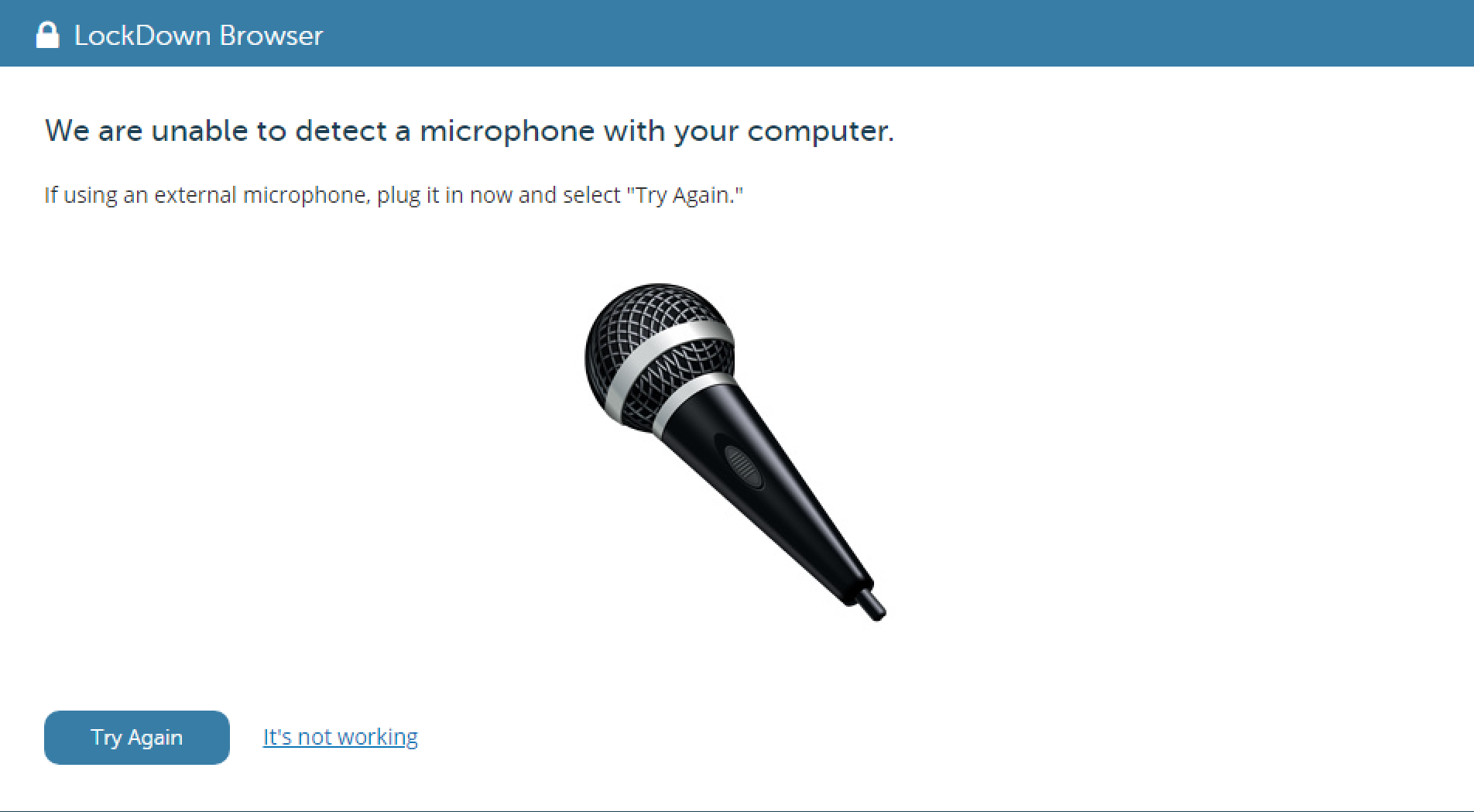
Si ves el mensaje de error de arriba, esto indica que LockDown Browser no está detectando tu micrófono. Para solucionar este problema en una computadora con Windows, haz lo siguiente:
1) En la ventana de búsqueda de Windows, escribe "sonido" y luego abre la Configuración de Sonido.
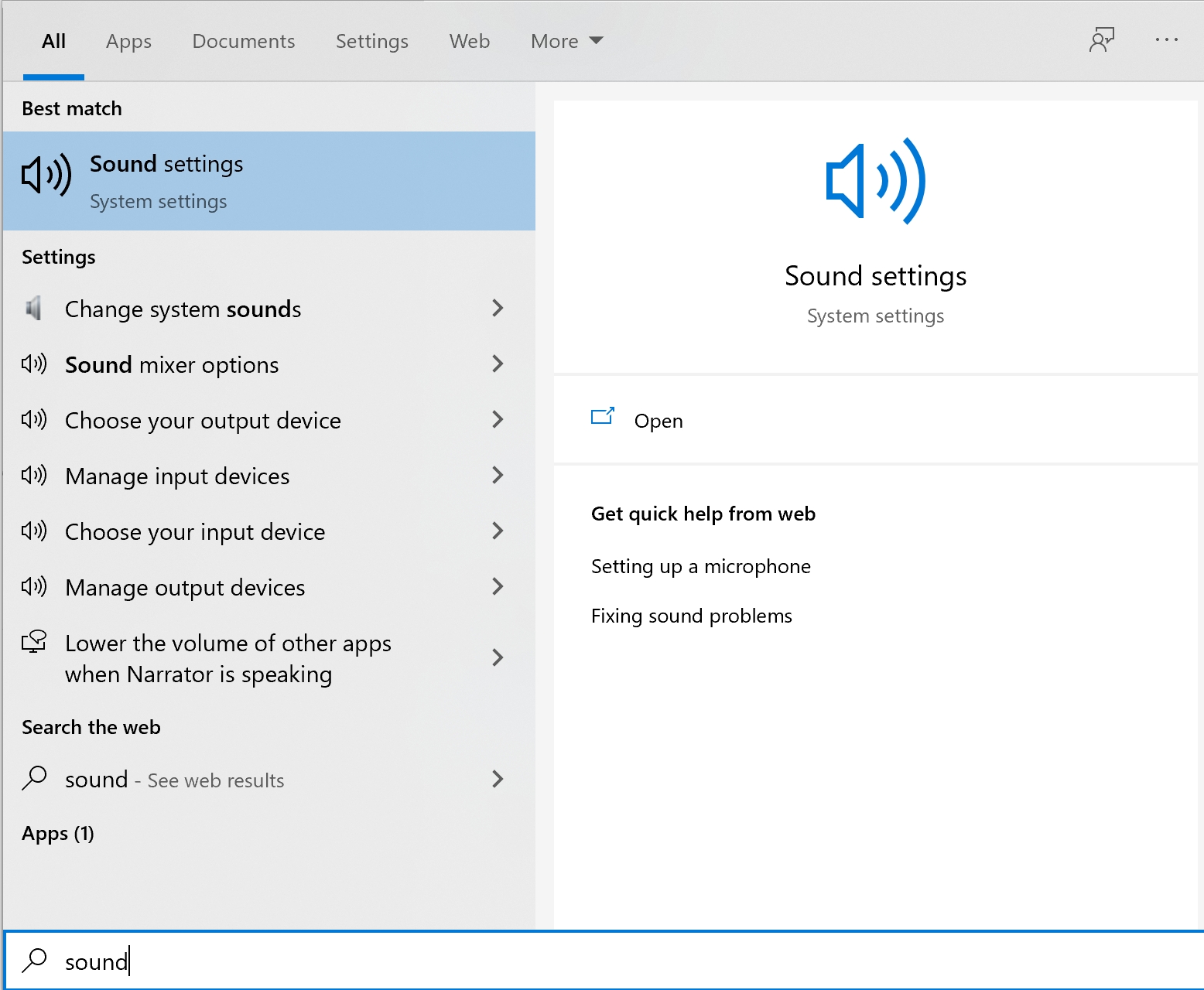
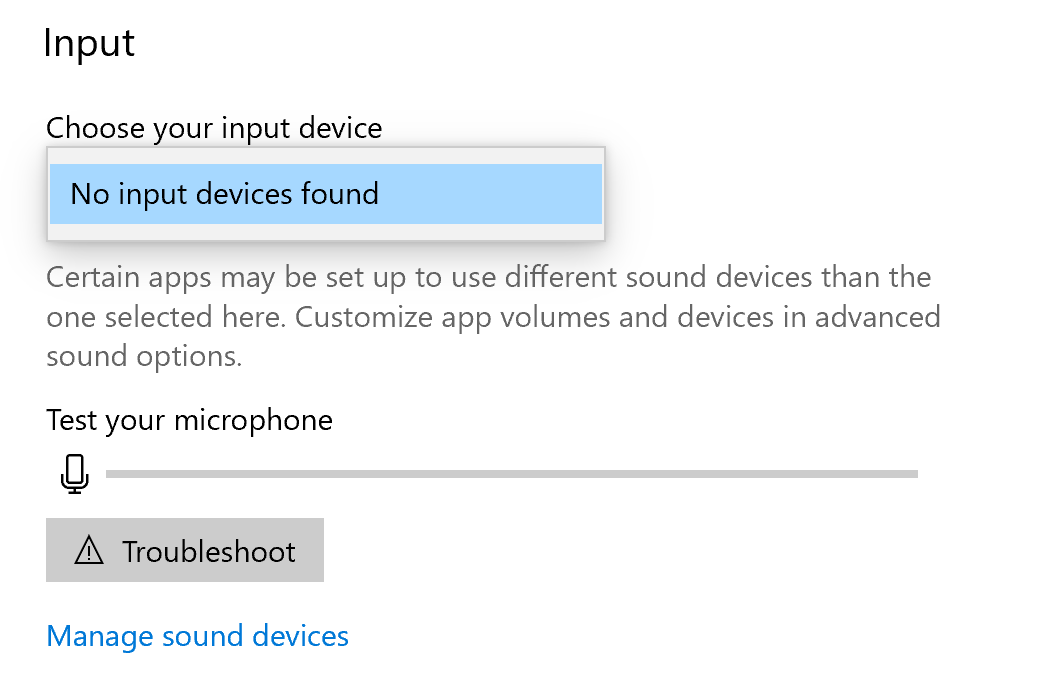
Bajo "elige tu dispositivo de entrada" asegúrate de que tu micrófono aparezca en la lista. Si ves "no se encontraron dispositivos de entrada", clica en el enlace titulado "Administrar dispositivos de sonido."
Bajo "Dispositivos de entrada," busca tu micrófono. Si tu lista está vacía, como en la foto abajo, entonces el sistema operativo de tu computadora no está detectando la presencia de un micrófono, y por eso LockDown Browser tampoco puede detectarlo. La forma más fácil de solucionar este problema es conectar unos auriculares USB con micrófono, o una webcam USB con micrófono.

Sin embargo, si ves tu micrófono en la lista, clica sobre él y asegúrate de que esté habilitado. Si aparece el botón "habilitar" para tu micrófono, significa que el micrófono está deshabilitado. Clica en el botón "habilitar" para cambiar esto.
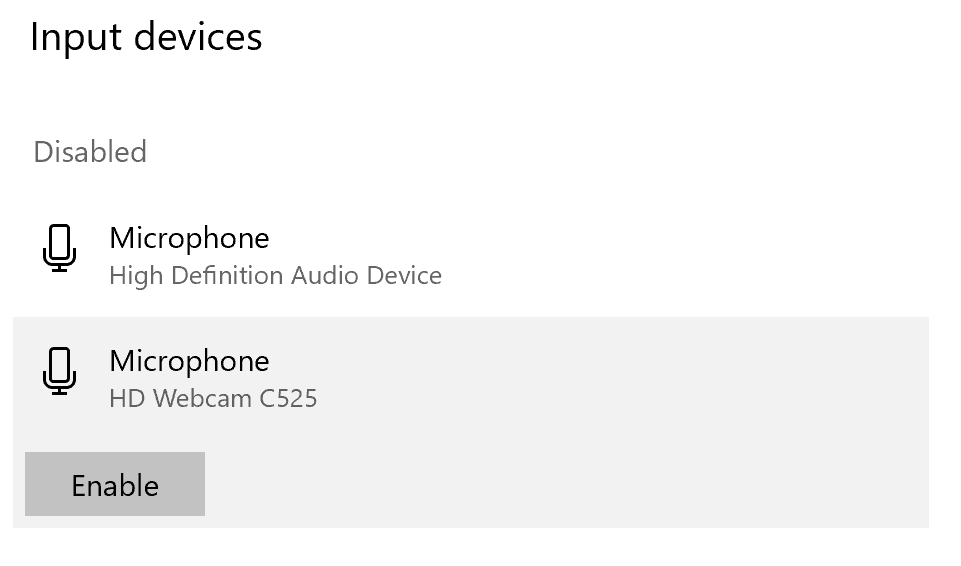
Después de hacer esto, el micrófono habilitado debería aparecer en tu lista de dispositivos de entrada.

Para usuarios de Mac, ve a Preferencias del Sistema > Sonido, y asegúrate de que tu micrófono aparezca en la lista de micrófonos detectados.
Si no aparece, puede que necesites conectar unos auriculares USB con micrófono, o una webcam USB con micrófono.

Fuente original: We are unable to detect a microphone with your computer | Respondus-Source-ID: 4409595689243 | Source-Updated: 2021-12-17T22:25:53Z
Comentarios
0 comentarios
Inicie sesión para dejar un comentario.