Este artículo te ayuda a solucionar errores de rueda giratoria y cuadros en blanco en la webcam durante la comprobación de la webcam en LockDown Browser. Te guía para ajustar la configuración de privacidad de la cámara y el micrófono en Windows y Mac, identificar y cerrar aplicaciones en conflicto, y sugiere pasos adicionales como revertir controladores de cámara o usar una webcam externa para resolver el problema. Sigue estas instrucciones para asegurarte de que tu webcam funcione correctamente con LockDown Browser.
Resumen: Los errores de rueda giratoria durante la comprobación de la webcam en LockDown Browser ocurren cuando otro programa, proceso en segundo plano o configuración de privacidad impide que el navegador acceda a la cámara. Debes verificar la configuración de privacidad de la cámara y el micrófono, cerrar aplicaciones en conflicto y considerar revertir controladores o usar webcams externas si los problemas persisten.


Si te encuentras con alguno de los errores de "rueda giratoria" mencionados arriba (y cuadro en blanco donde debería verse la imagen de tu webcam), es porque otro programa, proceso en segundo plano o configuración de privacidad en tu computadora está impidiendo que LockDown Browser active tu cámara.
Para usuarios de Mac, deberías leer este artículo para ajustar la configuración de privacidad de tu cámara.
Para usuarios de Windows, deberías comprobar si has activado la configuración de privacidad correcta para tu cámara y micrófono. Este tipo de configuraciones existen tanto en el sistema operativo Windows, como posiblemente en cualquier utilidad de cámara o software antivirus que tengas instalado en tu computadora.
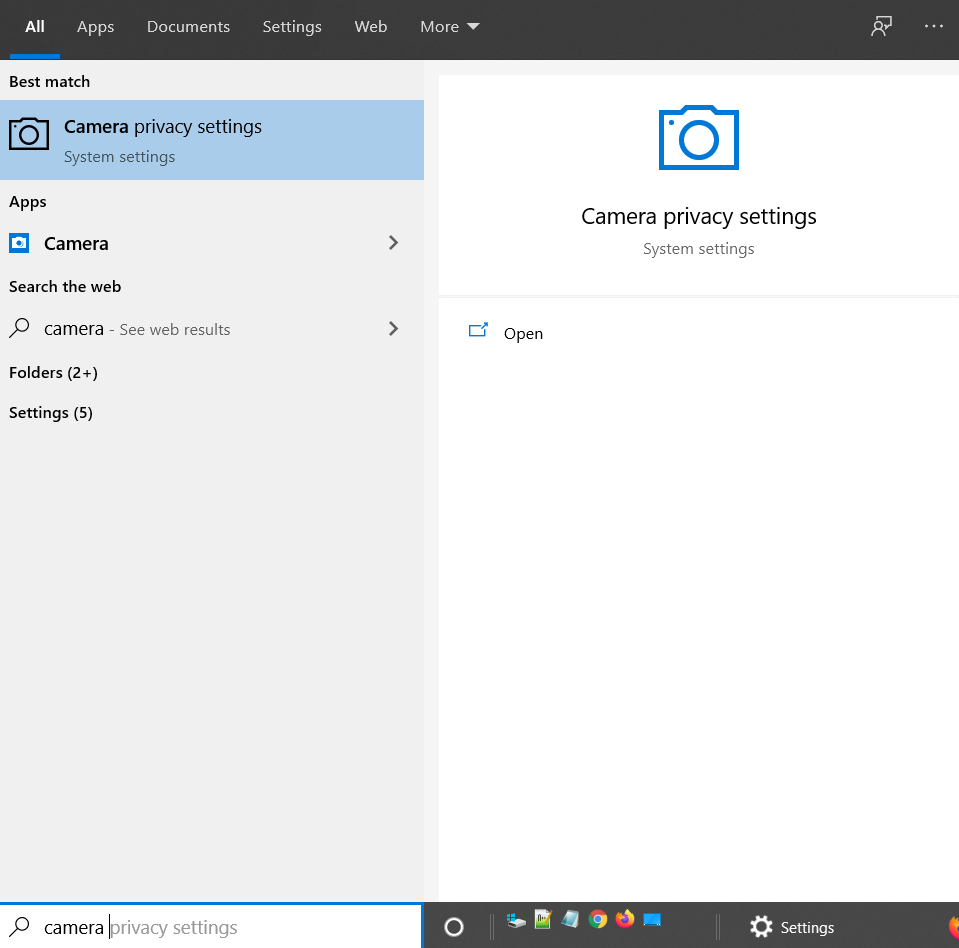
Para revisar la configuración de privacidad de la cámara en Windows 10, ve a la configuración de privacidad de la cámara, que se muestra aquí:
Desplázate hasta "Permitir que las aplicaciones de escritorio accedan a tu cámara" y asegúrate de que esté activado. LockDown Browser también debería aparecer en la lista abajo, como se muestra aquí: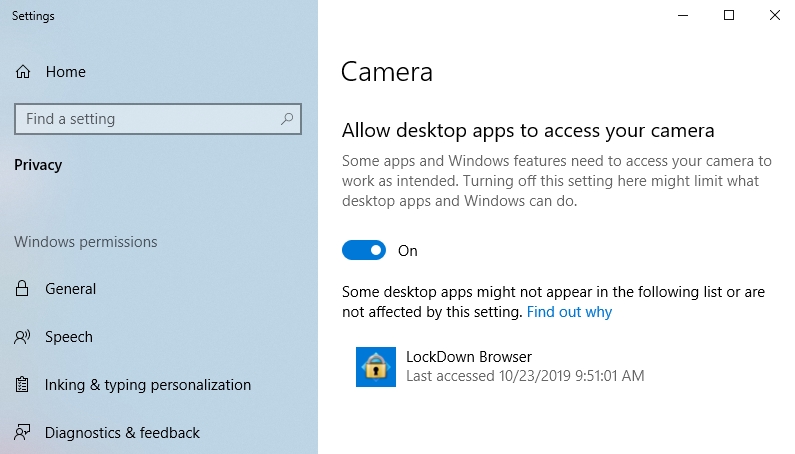
Repite el proceso anterior para la "Configuración de privacidad del micrófono."
Si usas una versión antigua de Windows, es posible que las configuraciones de permisos para cámara y micrófono mencionadas arriba no estén disponibles (y probablemente estén activadas por defecto).
Importante: también revisa la configuración de privacidad de la cámara en las utilidades de cámara o software antivirus que tengas instalados en tu computadora.
Si los pasos anteriores no resuelven el problema en un ordenador Windows o Mac, es posible que otra aplicación tenga control de tu webcam o micrófono y no lo esté dejando disponible para LockDown Browser. Un ejemplo de esta aplicación es Mediasite Desktop Recorder, que debe cerrarse manualmente antes de iniciar LockDown Browser.
Para ver si una aplicación está en uso en Windows, ve a Configuración de privacidad de la cámara y desplázate hasta "Elegir qué aplicaciones de Microsoft Store pueden acceder a tu cámara." Si una app aparece como "en uso actualmente" (mira el ejemplo abajo), cambia la configuración a "desactivado". También puedes intentar desactivar todas las apps en esta lista de "Aplicaciones de Microsoft Store" para ver si así LockDown Browser puede acceder a la cámara. Pero asegúrate de mantener la cámara principal en "Activado."
Si no logras localizar la app o proceso que tiene control de la cámara, tendrás que buscar y cerrar manualmente las aplicaciones que puedan estar usando la cámara o el micrófono. Para hacerlo:
1) Sal de LockDown Browser
2) Si usas Windows, pulsa CTRL + SHIFT + ESC para abrir el Administrador de tareas. En Mac, abre el Monitor de actividad desde la carpeta de aplicaciones.
3) Cierra las aplicaciones que puedan estar usando o bloqueando el acceso a tu webcam.
4) Cierra el Administrador de tareas/Monitor de actividad y reinicia LockDown Browser para evaluar los resultados.
Si recientemente se actualizó el controlador de la cámara en tu ordenador y desde entonces tu webcam dejó de funcionar con LockDown Browser, considera “revertir” a la versión anterior de ese controlador.
Otra posible solución es probar con una webcam USB externa para ver si eso soluciona el problema.
Si los pasos anteriores fallan, puede que necesites usar otro ordenador para hacer tu examen.
Fuente original: Spinning Wheel During Webcam Check | Respondus-Source-ID: 4409595685019 | Source-Updated: 2023-03-09T14:58:23Z
Comentarios
0 comentarios
Inicie sesión para dejar un comentario.