Este artículo te guía para activar las ventanas emergentes en el navegador Chrome y usar LockDown Browser para Chromebook con tu examen de Schoology. Explica cómo ajustar la configuración de Chrome para permitir las ventanas emergentes, ya sea activando la opción o agregando la URL específica de Schoology a la lista de sitios permitidos, asegurando una experiencia de examen sin problemas.
Resumen: Para usar LockDown Browser para Chromebook con exámenes de Schoology, debes permitir las ventanas emergentes para el sitio de Schoology en la configuración del navegador Chrome.
Si quieres usar LockDown Browser para Chromebook con tu examen de Schoology, primero tienes que permitir las ventanas emergentes para tu entorno de Schoology en el navegador Chrome.
Para hacerlo, en Chrome, ve a "Configuración" > "Privacidad y seguridad" > "Configuración de sitios" > "Ventanas emergentes y redireccionamientos"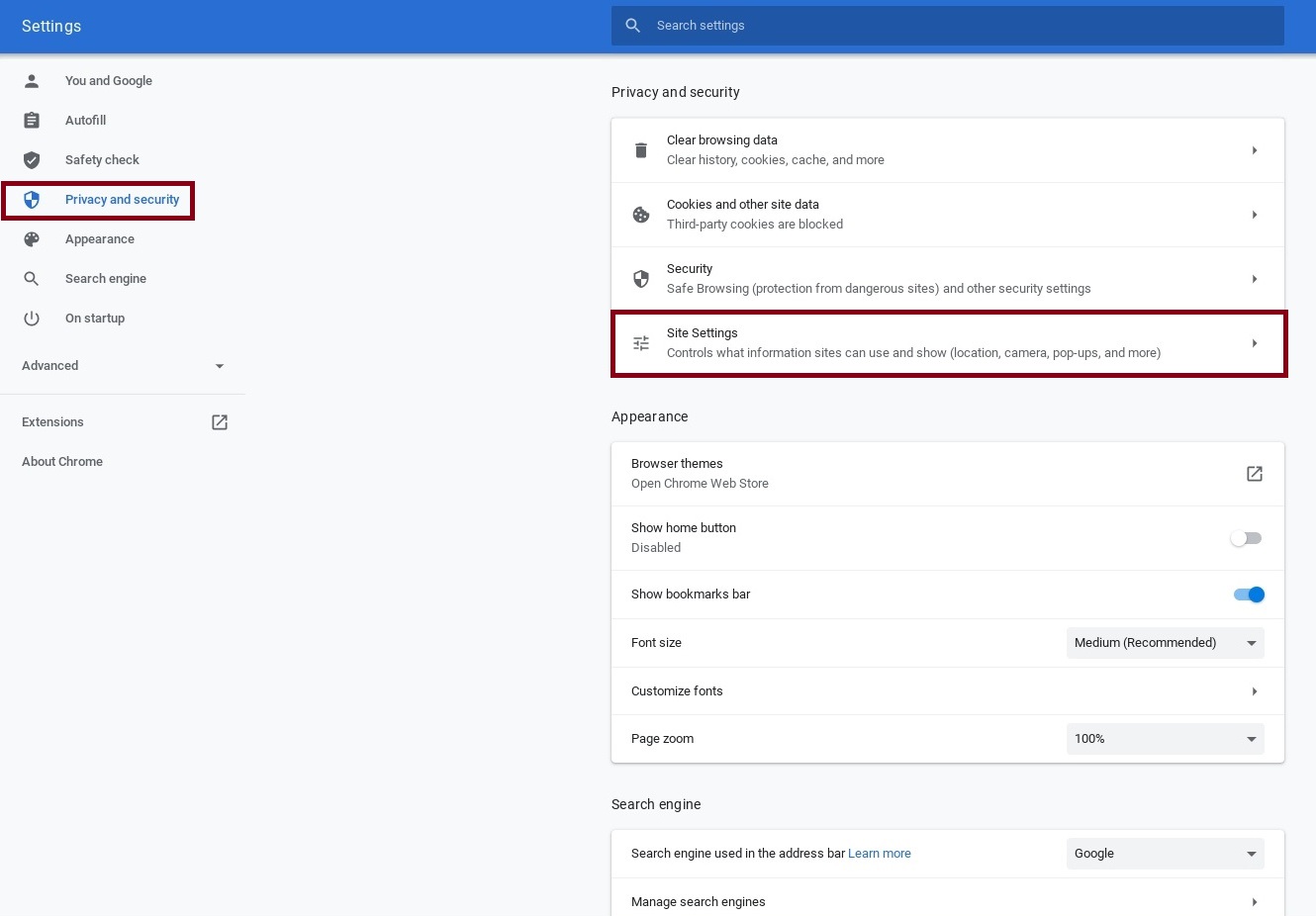
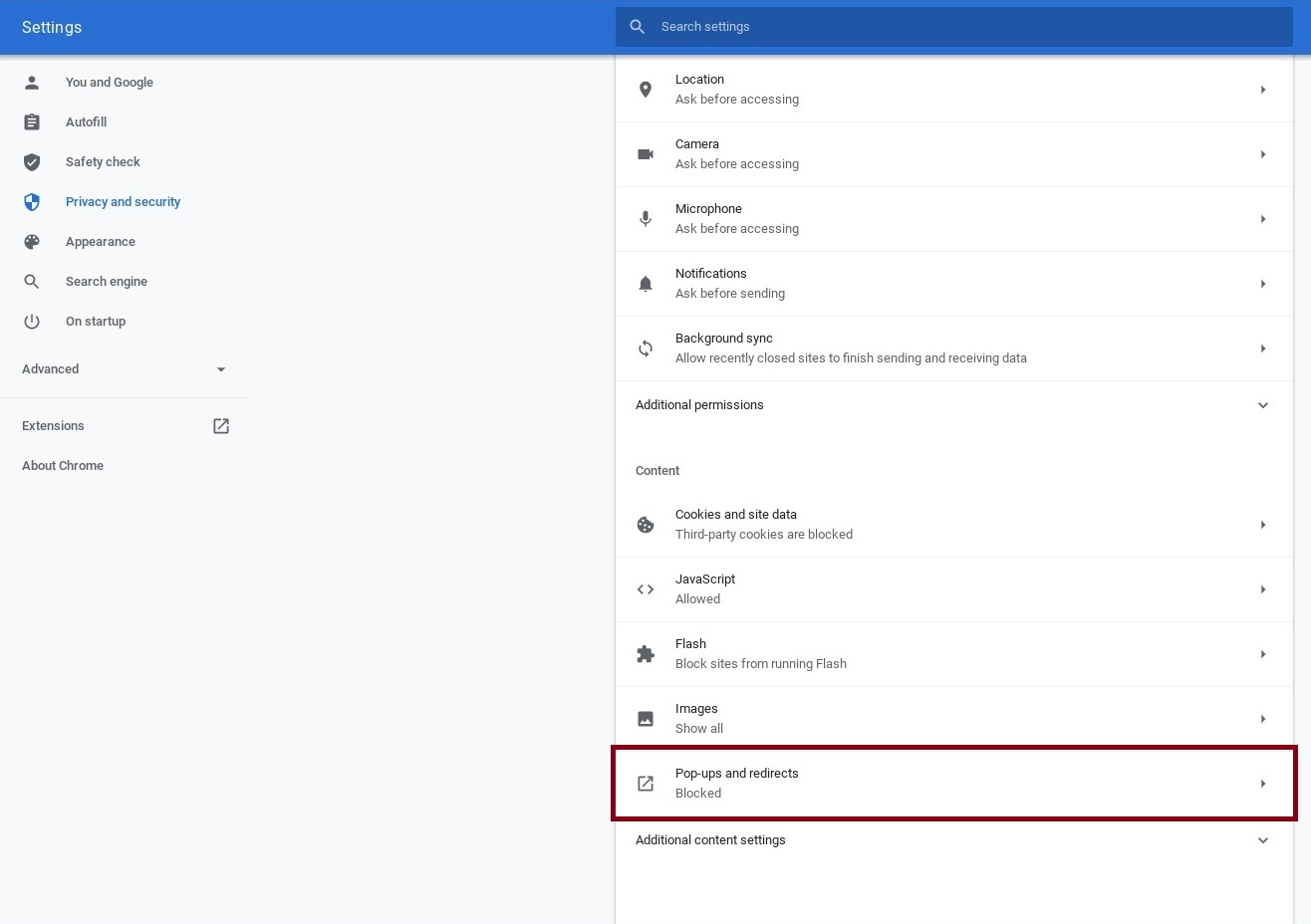
Mueve el interruptor hacia la derecha para permitir las ventanas emergentes.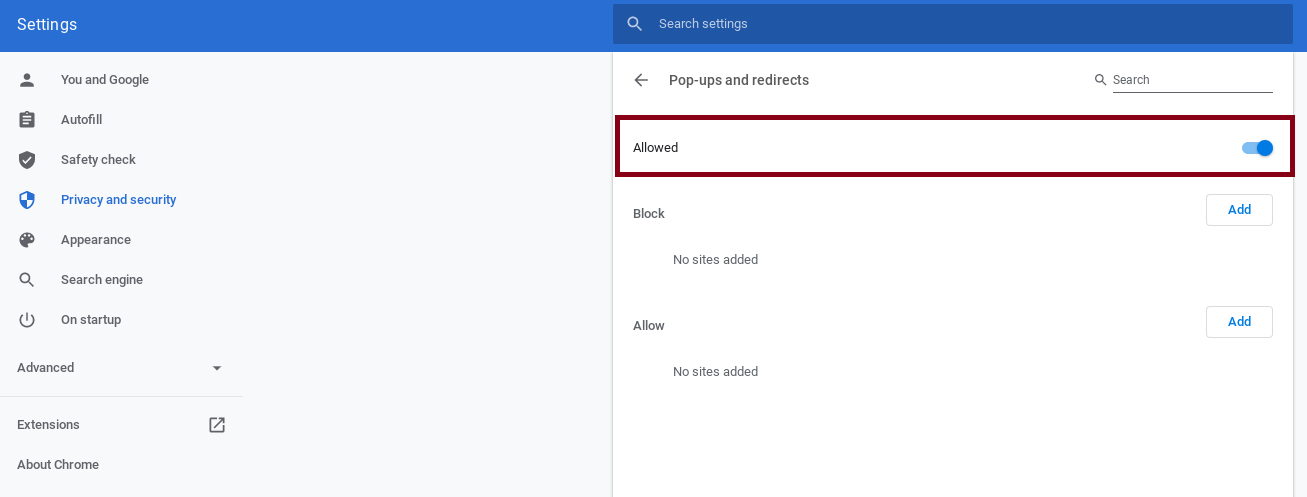
Alternativamente, puedes clicar el botón "agregar" bajo el encabezado "Permitir" y añadir la URL de tu Schoology a la lista de sitios. La especificación que ves abajo es solo un ejemplo. Tu URL de Schoology será diferente.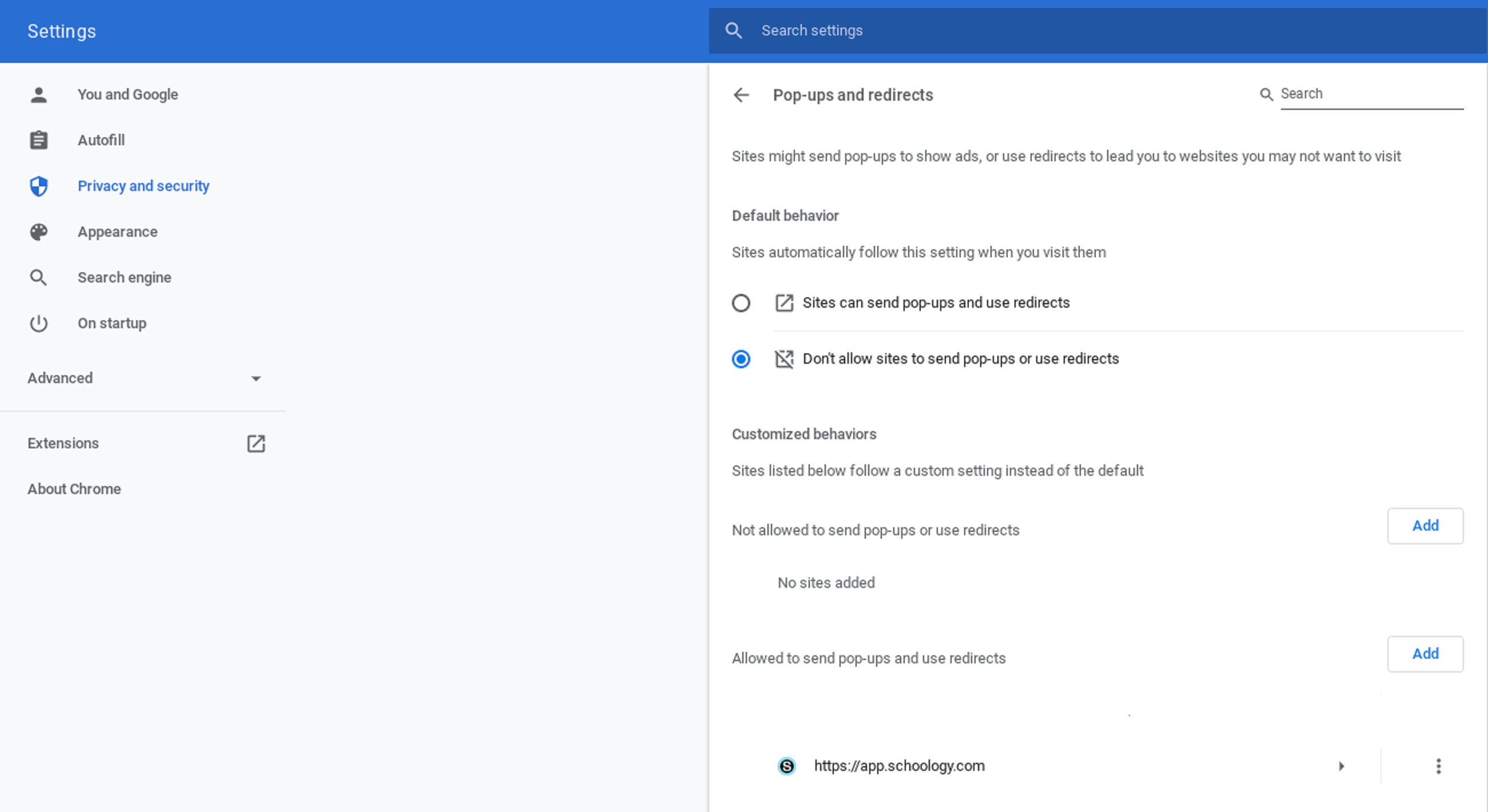
Fuente original: Schoology - Allowing Pop-ups in the Chrome Browser | Respondus-Source-ID: 4414663354395 | Source-Updated: 2022-01-05T19:28:43Z
Comentarios
0 comentarios
Inicie sesión para dejar un comentario.