Este artículo te guía para configurar el cambio de idioma del teclado en ChromeOS para usar con LockDown Browser. Explica cómo añadir y activar varios métodos de entrada, activar el teclado en pantalla y cambiar de idioma durante un examen seguro usando el botón de método de entrada del teclado en pantalla. Sigue estos pasos para asegurar un cambio de idioma fluido mientras usas LockDown Browser en tu dispositivo ChromeOS.
Resumen: Este artículo explica cómo configurar el cambio de idioma del teclado en ChromeOS para usar con LockDown Browser activando varios métodos de entrada y el teclado en pantalla, lo que permite a los usuarios seleccionar el método de entrada durante un examen seguro.
Cómo configurar el cambio de idioma del teclado en ChromeOS
1) En la parte inferior derecha, selecciona la hora
2) Selecciona Configuración  Avanzado
3) En la sección "Idiomas y entradas", selecciona Entradas.
4) Selecciona el botón "Agregar métodos de entrada"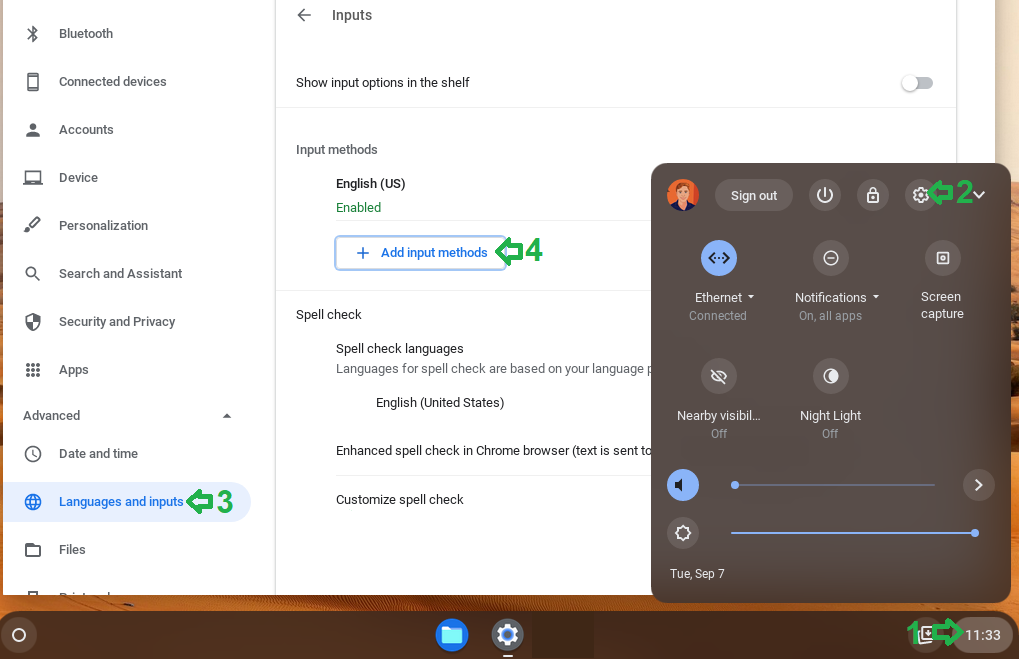
5) Busca y selecciona el idioma deseado, luego selecciona "Agregar"
6) Selecciona el idioma deseado en los métodos de entrada para activarlo. Asegúrate de que debajo del idioma aparezca "Activado"
7) Dentro de Configuración , selecciona Avanzado > Accesibilidad > Administrar funciones de accesibilidad
8) En Teclado y entrada de texto activa Habilitar teclado en pantalla
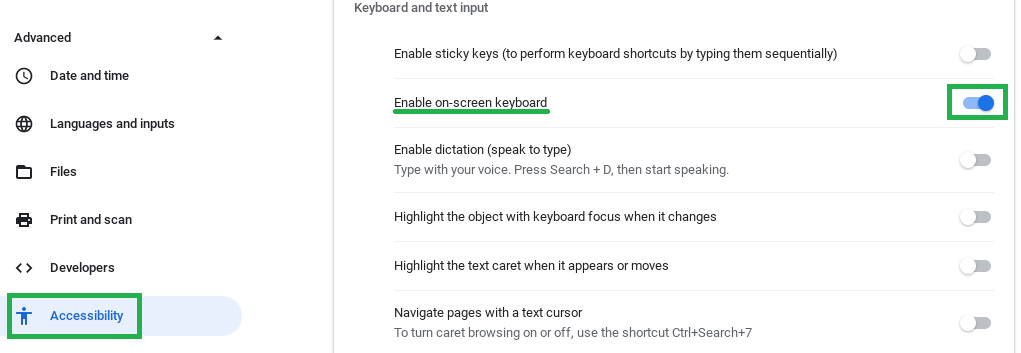
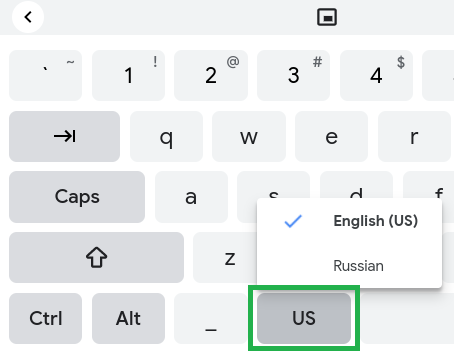
Una vez dentro de un examen seguro, seleccionar un campo de entrada hará que aparezca el teclado en pantalla.
El teclado en pantalla ofrecerá entonces la opción de seleccionar el método de entrada pulsando el botón a la izquierda de la barra espaciadora.
Fuente original: ChromeOS - How to Setup Keyboard Language Switching for LockDown Browser | Respondus-Source-ID: 4409595727259 | Source-Updated: 2021-12-09T15:57:21Z
Comentarios
0 comentarios
Inicie sesión para dejar un comentario.