Si no puedes avanzar más allá de la página de contraseña de Blackboard mientras haces un examen que requiere LockDown Browser en un Chromebook, este artículo te ayudará a solucionar el problema. Explica cómo verificar si la extensión de LockDown Browser está instalada y activada en tu navegador Chrome, guiándote paso a paso para resolver el problema y continuar con tu examen.
Resumen: Si no puedes avanzar más allá de la página de contraseña de Blackboard en un Chromebook durante un examen que requiere LockDown Browser, puede ser porque la extensión de LockDown Browser no está instalada o está desactivada en el navegador Chrome.
* Aún no has instalado la extensión LockDown Browser para Chromebook.
* Tienes la extensión instalada, pero está desactivada.
En la barra de URL de tu navegador Chrome, escribe esto: chrome://extensions
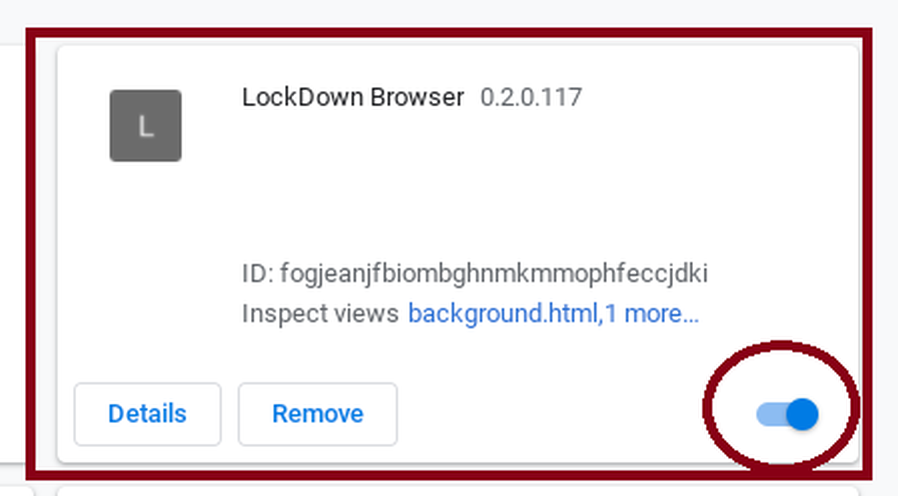
Esto te llevará a la página de extensiones. Si no ves "LockDown Browser" en la lista de extensiones, entonces no está instalada. Por favor, contacta con el servicio de ayuda de tu institución para obtener la URL de descarga.
También debes asegurarte de que la barra de activación esté movida hacia la derecha, lo que significa que está habilitada.
Una foto de ejemplo de cómo debería verse está abajo.
Fuente original: Blackboard - Stuck on Blackboard password page | Respondus-Source-ID: 4409595718939 | Source-Updated: 2021-12-06T21:07:14Z
Comentarios
0 comentarios
Inicie sesión para dejar un comentario.