Este artículo explica cómo activar y usar el Control por Voz de Mac con LockDown Browser para ayudarte a escribir durante los exámenes. Te guía para activar el Control por Voz en los ajustes del sistema de tu Mac y usar comandos de voz para introducir texto dentro de LockDown Browser. Ten en cuenta que la función de voz a texto actualmente no funciona para preguntas de ensayo en el editor de texto de Blackboard.
Resumen: El Control por Voz de Mac se puede activar y usar para convertir voz en texto dentro de campos de texto durante un examen que requiera LockDown Browser, pero actualmente no funciona con preguntas tipo ensayo en Blackboard debido a un problema conocido.
Cómo activar el Control por Voz:
- Clica en el botón de Apple en la esquina superior izquierda y selecciona “Preferencias del Sistema”.
- Ve a “Accesibilidad” > “Control por Voz” y marca la casilla junto a “Activar Control por Voz”.
Cómo usarlo:
- Después de activar el Control por Voz, aparecerá una superposición en la parte inferior derecha de la pantalla. Puedes silenciar temporalmente el Control por Voz para que no escuche comandos clicando en el botón “Dormir” de la superposición. Luego puedes pulsar ‘Despertar’ en el mismo lugar para que el Control por Voz vuelva a escuchar comandos.

- Para convertir voz en texto durante un examen que requiera LockDown Browser, selecciona el campo de texto, di ‘Mostrar teclado’ y espera a que aparezca el teclado.
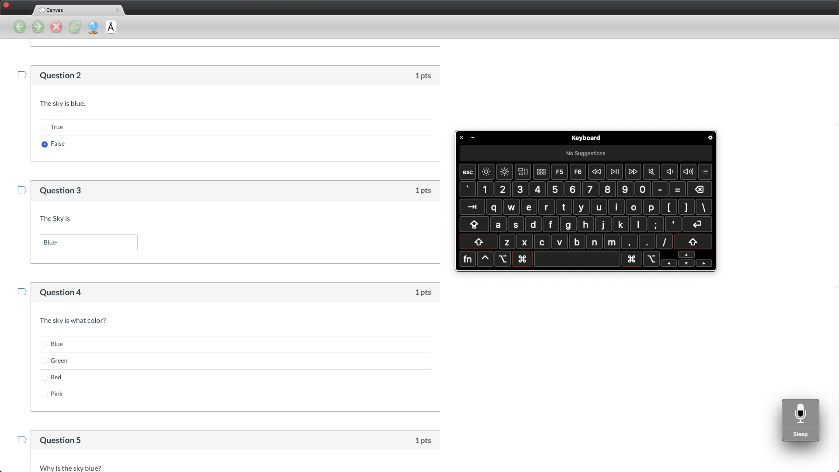
- Después de eso, puedes hablar para escribir palabras en los campos de texto dentro del examen que requiera LockDown Browser.
Nota: Actualmente el editor de texto no permite que la función de voz a texto del Control por Voz de Mac funcione en preguntas tipo ensayo en Blackboard. Este es un problema conocido fuera de LockDown Browser.
Fuente original: Using Mac Voice Control with LockDown Browser | Respondus-Source-ID: 4409595696923 | Source-Updated: 2022-08-31T21:14:08Z
Comentarios
0 comentarios
Inicie sesión para dejar un comentario.