Este artículo te guía para usar la dictación de ChromeOS con la extensión Respondus LockDown Browser para Chromebook. Explica cómo activar la dictación en la configuración de ChromeOS, cómo activar la escritura por voz durante tu examen y cómo desactivar el micrófono cuando sea necesario. Sigue estos pasos para usar eficientemente la función de voz a texto mientras haces exámenes seguros en un Chromebook.
Resumen: La dictación de ChromeOS se puede usar con la extensión Respondus LockDown Browser para Chromebook activando la dictación en las opciones de accesibilidad y activando el micrófono con Search + d durante un examen. No se puede acceder al micrófono desde la barra de tareas de ChromeOS durante un examen seguro.
1. Para usar la dictación de ChromeOS con Respondus LockDown Browser, primero debe activarse:
- En la esquina inferior derecha, selecciona la hora. O pulsa Alt + Shift + s.
- Selecciona Configuración
 .
- Al final, selecciona Avanzado.
- En la sección "Accesibilidad", selecciona Gestionar funciones de accesibilidad.
- Bajo "Teclado y entrada de texto", activa Activar dictado (hablar para escribir).
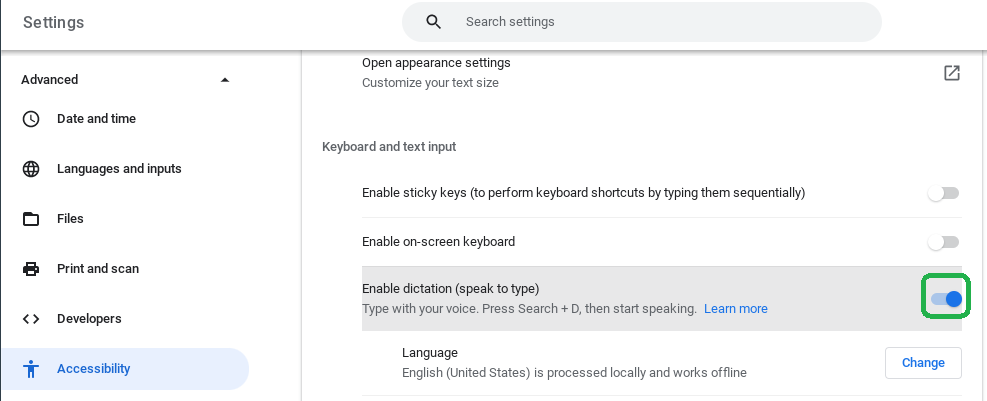
2. Después de activar la dictación, accede a tu examen
3. Cuando cargue tu examen, pulsa Search  + d y di lo que quieres escribir.
4. Si quieres desactivar el micrófono para que el texto ya no se inserte con tu voz, pulsa Search + d de nuevo.
Nota: El botón Hablar  no se puede usar desde la barra de tareas de ChromeOS durante un examen seguro. Los estudiantes deben usar Search + d para activar el micrófono y así insertar texto.
Fuente original: How to use ChromeOS Dictation with the Respondus LockDown Browser Chromebook Extension | Respondus-Source-ID: 4409604376347 | Source-Updated: 2022-09-21T17:31:07Z
Comentarios
0 comentarios
Inicie sesión para dejar un comentario.