Este artículo guía a los usuarios de Mac para resolver problemas cuando se detecta que Siri está activo durante una sesión de LockDown Browser. Explica cómo detener Siri usando el botón "kill these applications", gestionar cuentas de usuario y ajustar la configuración del sistema para evitar que Siri interfiera. Además, ofrece pasos para forzar el cierre del proceso "siriknowledged" si los avisos persisten, asegurando una experiencia fluida con LockDown Browser.
Resumen: Si se detecta que Siri está activo durante una sesión de LockDown Browser en Mac, debes cerrarlo clicando el botón "kill these applications" o forzar el cierre del proceso "siriknowledged" desde el Monitor de Actividad. Siri no está permitido durante las sesiones de LockDown Browser, y se pueden seguir varios pasos para desactivar Siri y evitar que se ejecute.
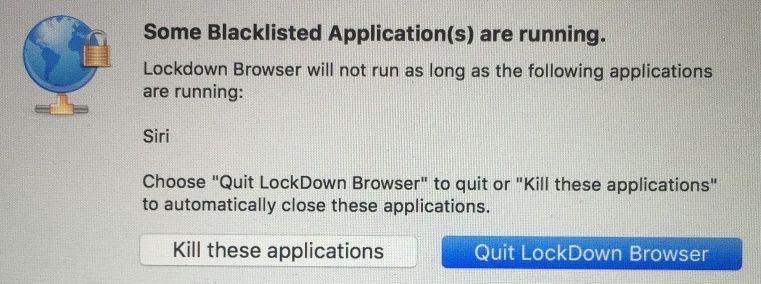
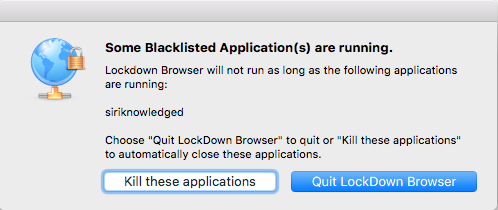
Si recibes cualquiera de los mensajes anteriores al iniciar LockDown Browser para Mac, significa que se ha detectado que Siri está activo en el ordenador. Como Siri no está permitido durante una sesión de LockDown Browser, será necesario que clicas el botón "kill these applications".
Si este botón no logra cerrar Siri, puede que no estés conectado como el usuario principal, que también es el administrador del sistema. El "usuario principal" es la persona que instaló inicialmente MacOS Sierra o MacOS High Sierra (o configuró un Mac nuevo por primera vez).
Lo primero que debes hacer es intentar clicar repetidamente el botón "Kill Applications", ya que se ha demostrado que esto cierra todos los procesos de Siri en ejecución.
Si tu Mac tiene dos o más cuentas, verifica que las otras cuentas no estén activas clicando en el nombre del usuario en la parte superior derecha de la barra de menú.
A largo plazo, te sugerimos seguir estos pasos:
1. Ve a Preferencias del Sistema-Mac-Siri-"Sugerencias y privacidad de Siri" y desmarca las apps seleccionadas en la lista, luego clica "Listo".
2. Ve a Preferencias del Sistema-Mac-Siri y desmarca (desactiva) "Activar Preguntar a Siri" y desmarca "Mostrar Siri en la barra de menús".
3. Ve a Preferencias del Sistema-Mac-Usuarios y Grupos-"usuario"-"Ítems de inicio", selecciona cualquier elemento y clica el "-" para eliminarlo de la apertura automática.
3. Cierra todas las demás apps.
4. Reinicia el Mac.
5. Ve inmediatamente a Finder-Aplicaciones para iniciar LockDown Browser (no inicies ninguna otra app ni hagas búsquedas en Finder).
Si el estudiante sigue recibiendo un aviso sobre "siriknowledged", puede seguir los pasos que se ven en esta captura de pantalla: https://responduscom-my.sharepoint.com/:i:/g/personal/support_respondus_com/EcLxaYlEOS9PnePconHcZ-0B8Uk_-ib4eNqk9dgC7dyAEg?e=qXtRZb
1. Ve a Finder-Aplicaciones-Utilidades-Monitor de Actividad y abre la app.
2. En el menú Vista selecciona "Todos los procesos".
3. Localiza y selecciona "siriknowledged".
4. Clica el "círculo con x" en la esquina superior izquierda.
5. Clica "Forzar salida" para cerrar el proceso.
Fuente original: Siri detected as running on Mac | Respondus-Source-ID: 4409595654171 | Source-Updated: 2022-01-04T22:15:07Z
Comentarios
0 comentarios
Inicie sesión para dejar un comentario.