Este artículo explica cómo restaurar la configuración de la Touch Bar de tu Mac después de usar LockDown Browser. Cuando abres LockDown Browser, cualquier configuración personalizada de la Touch Bar se elimina temporalmente, pero se restaurará una vez que termine la sesión. Para activar estas configuraciones de nuevo, puedes reiniciar tu Mac o ajustar la configuración de la Touch Bar en Preferencias del Sistema bajo Teclado.
Resumen: Cuando se abre LockDown Browser en un Mac, cualquier configuración personalizada de la Touch Bar se elimina temporalmente y se restaura al terminar la sesión, pero para reactivarlas, hay que reiniciar el Mac o ajustar la configuración de la Touch Bar en Preferencias del Sistema.
Cuando abres LockDown Browser en tu Mac, cualquier configuración personalizada que hayas hecho en la Touch Bar (como añadir Siri) se elimina temporalmente. Cuando termina la sesión de LockDown Browser, esas configuraciones personalizadas se restauran. Sin embargo, para que esas configuraciones vuelvan a estar "activas" en tu Mac, necesitas hacer una de las siguientes cosas:
1) Reiniciar el ordenador Mac.
o
2) Navega a Preferencias del Sistema -> Teclado -> pestaña Teclado
Selecciona el menú desplegable para ”Touch Bar muestra” y marca “Mostrar tira de control."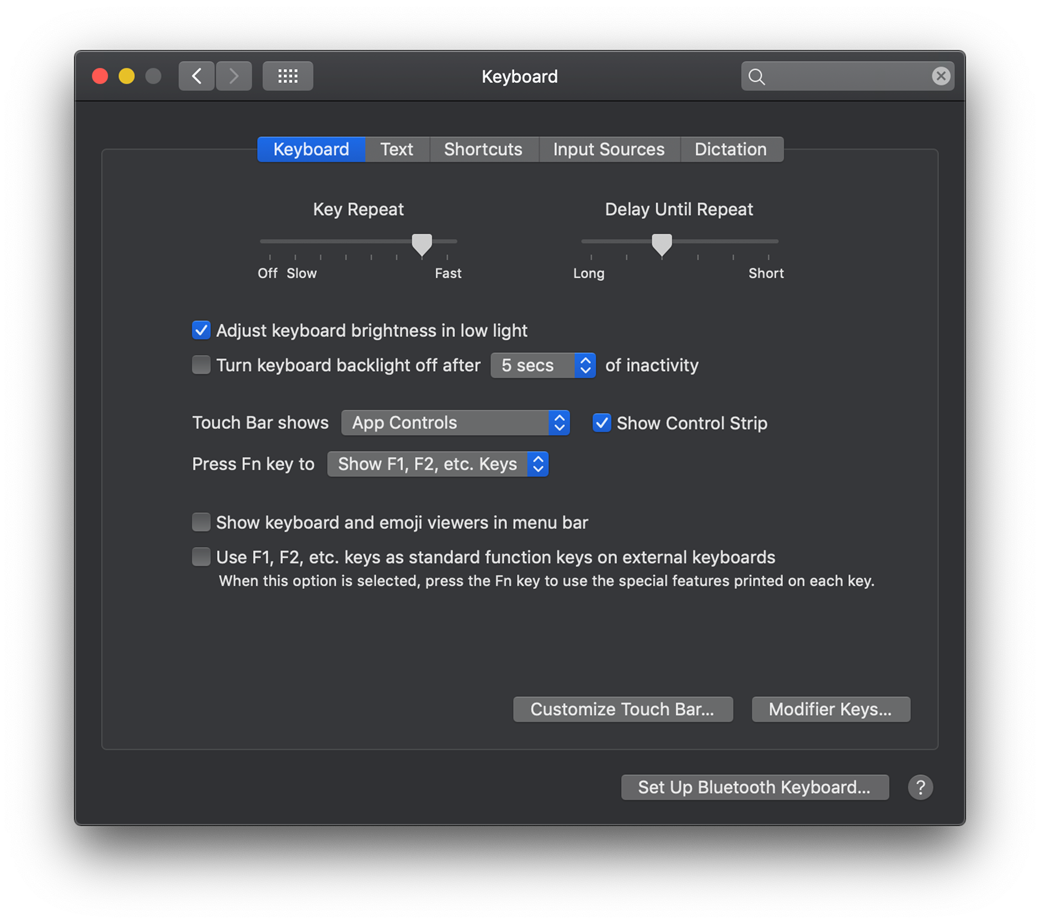
Fuente original: Restore the Mac Touch Bar | Respondus-Source-ID: 4409595670555 | Source-Updated: 2021-11-11T17:59:08Z
Comentarios
0 comentarios
Inicie sesión para dejar un comentario.