Este artículo ayuda a profesores y estudiantes a solucionar errores comunes de LockDown Browser relacionados con la configuración del examen, especialmente en cursos copiados o cuestionarios migrados. Explica cómo resolver problemas abriendo el Panel de Control de LockDown Browser, actualizando los títulos de los cuestionarios, ajustando los campos de mensaje y revisando los perfiles del servidor. Además, ofrece consejos para estudiantes sobre el acceso correcto al examen y configuraciones del equipo o red que pueden afectar la disponibilidad del examen.
Resumen: Los errores con la configuración de LockDown Browser para un examen suelen ocurrir porque no se abrió el Panel de Control de LockDown Browser antes de los exámenes en cursos copiados, los cuestionarios migrados mantienen configuraciones antiguas, o hay problemas con la configuración de D2L Brightspace como un campo "Mensaje" vacío o perfiles duplicados del servidor Respondus. Otras causas incluyen que los estudiantes acceden a los exámenes mediante recordatorios en lugar del área de pruebas del curso, o configuraciones de seguridad en el equipo, proveedor de internet o red del estudiante que bloquean el acceso a los servidores de Respondus.
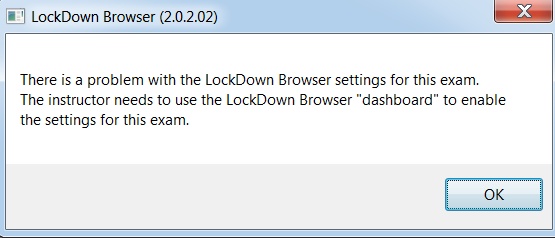

Los errores anteriores suelen ocurrir por una de las siguientes razones:
1) El curso es una copia y el profesor no abrió el Panel de Control de LDB al menos una vez antes de que los estudiantes comenzaran a hacer los exámenes.
2) El curso no es una copia, pero el cuestionario en cuestión fue migrado desde un curso antiguo, y el profesor no abrió el Panel de Control de LDB al menos una vez antes de que los estudiantes hicieran ese examen.
3) Si se usa el LMS D2L Brightspace, el curso puede tener configuraciones antiguas de LDB para el cuestionario (desde la pestaña de restricciones), pero el título del cuestionario necesita actualizarse para incluir nuestra enmienda de título (-requires Respondus LockDown Browser).
4) Si se usa el LMS D2L Brightspace, el error puede deberse a que la configuración de LockDown Browser no se guarda correctamente para el cuestionario. Esto puede ser causado por un valor "nulo" o vacío en el campo "Mensaje" de D2L. Este campo permite mostrar un mensaje a los estudiantes al enviar el examen. Los profesores pueden ver este campo navegando al curso y cuestionario, luego siguiendo esta ruta: Editar cuestionario->Pestaña Vistas de envíos->Vista predeterminada->Ver propiedades->"Mensaje". La forma más rápida de resolver el problema es escribir algo (incluso un espacio en blanco usando la barra espaciadora) en el campo "Mensaje" y guardar el cuestionario de nuevo. Luego abre el Panel de Control de LockDown Browser otra vez, selecciona el cuestionario y guarda toda la configuración. Después puedes pedir a tus estudiantes que intenten el examen otra vez.
5) Tener dos perfiles de servidor Respondus que apunten a la misma URL raíz del LMS. Esto puede causar problemas con el Autolanzamiento de LockDown Browser en D2L Brightspace.
Por las razones 1-3 mencionadas, abrir el Panel de Control de LDB una vez para el curso (y para todos los demás) debería resolver estos errores. Este requisito LTI siempre es necesario para cursos copiados y también cuando un cuestionario se migra desde un curso antiguo.
Una vez que abres el Panel, busca errores y clica el botón "Fix it". Puede que no veas errores y eso está bien. Pero solo abrir el Panel activará la configuración de LDB para la copia. No es necesario guardar de nuevo la configuración de cada cuestionario individual. Cuando hagas esto, los errores normalmente desaparecerán para todos los estudiantes que hagan sus exámenes después.
Para la razón #5, deberías revisar tus perfiles de servidor Respondus y asegurarte de que la "URL para la carpeta raíz del sistema D2L real" tenga una URL D2L única que no esté siendo usada por ningún otro perfil de servidor.
Si nada de lo anterior parece ser la causa del problema para tus estudiantes, las siguientes son posibles causas del error:
6) El error suele ser causado porque el estudiante accede al examen a través de una entrada de "recordatorio" en una barra de herramientas o calendario. Es importante que el estudiante acceda al examen navegando primero al curso y luego yendo al área de pruebas o contenido correspondiente.
7) Si el estudiante va primero al curso, luego al área de contenido, pero el problema persiste, el error podría ser causado por configuraciones de seguridad en el equipo, ISP o red. En la mayoría de los casos, las configuraciones problemáticas están en el propio equipo. Por favor, haz los siguientes pasos uno a la vez y luego verifica si el problema continúa.
a) Tu equipo, ISP o red podrían estar bloqueando el acceso a los servidores de Respondus. Relaja temporalmente todo el software antivirus y firewall en el equipo y prueba el examen de nuevo. Si el problema persiste, intenta usar el equipo en una red diferente, o usar otro equipo en tu red principal. Ten en cuenta que el bloqueo podría estar en el router mismo. Saltarte el router y conectar directamente al módem puede ayudar.
b) Si el error persiste, restablece las opciones de internet de tu equipo. Para usuarios de Windows, ve al panel de control y selecciona "Red e Internet". Una vez allí, clica en "Opciones de Internet". En la pestaña "Seguridad", asegúrate de que tus configuraciones no sean más altas que "Medio". En la pestaña Avanzadas, clica en "Restablecer" que está bajo el encabezado "Restablecer configuración de Internet Explorer". En la ventana que se abre, selecciona "Eliminar configuraciones personales" y luego clica en el botón Restablecer. Hacer esto afectará a todos los navegadores del cliente, no solo a Internet Explorer.
Después de restablecer las opciones de internet, reinicia tu equipo y prueba a acceder al examen otra vez.
c) Asegúrate de tener la hora y zona horaria correctas configuradas en tu equipo.
Fuente original: "There is a problem with the LockDown Browser settings for this exam" | Respondus-Source-ID: 4409607304219 | Source-Updated: 2021-12-06T21:08:48Z
Comentarios
0 comentarios
Inicie sesión para dejar un comentario.