Este artículo guía a los usuarios de Chromebook para solucionar el error "LockDown Browser Session Not Active" al hacer exámenes en Moodle. Ofrece instrucciones paso a paso para asegurarte de que la extensión LockDown Browser esté instalada y activada, limpiar la caché y las cookies, y sugiere usar un limpiador de cookies de terceros si los problemas persisten. Seguir estos pasos puede ayudarte a resolver problemas de conexión y permitirte acceder con éxito a tu examen que requiere LockDown Browser.
Resumen: Si recibes un error "LockDown Browser Session Not Active" en un Chromebook, asegúrate de que la extensión LockDown Browser para Chrome esté instalada y activada, luego limpia toda la caché, cookies y datos del sitio en Chrome antes de reiniciar y volver a intentar el examen. Si el problema continúa, usar una extensión dedicada para limpiar cookies como CyberGhost Cookie Cleaner puede ayudar a resolverlo.
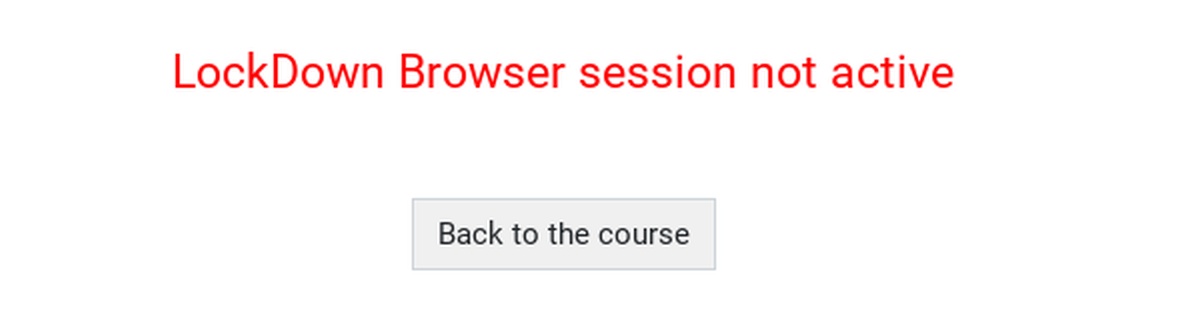
Si te aparece el error anterior al usar un Chromebook para hacer un examen que requiere LockDown Browser, haz lo siguiente:
Paso 1: Asegúrate de que la extensión esté instalada y activada:
a) Escribe lo siguiente en la barra de direcciones de Chrome: Chrome://extensions/
b) Busca la extensión LockDown Browser para Chrome. Si no la ves en la lista, no está instalada. Puedes usar la URL de descarga de LockDown Browser de tu institución para instalar la extensión. Esta URL normalmente está en la página resumen del cuestionario.
c) Asegúrate de que la extensión LockDown Browser para Chromebook esté activada (el interruptor debe estar en “on”, deslizado completamente a la derecha).
Paso 2: Limpia toda la caché, cookies y datos del sitio en el navegador Chrome:
a) Escribe lo siguiente en la barra de direcciones de Chrome: Chrome://settings/clearBrowserData
b) Selecciona “Todo el tiempo” en el rango de tiempo
c) Marca “Cookies y otros datos de sitios” y luego clica el botón “borrar datos”.
d) Escribe lo siguiente en la barra de direcciones de Chrome: chrome://settings/siteData
e) Clica el botón “Eliminar todo” para borrar todas las cookies y datos de sitios restantes. Puede aparecer una ventana emergente pidiéndote confirmación. Clica el botón “borrar todo” en esa ventana.
d) Reinicia tu Chromebook, entra a Moodle y vuelve a intentar el examen.
Si el problema sigue con tu examen, probablemente los pasos anteriores no limpiaron suficientemente la caché y las cookies, por eso recomendamos instalar y usar una extensión separada para “limpiar cookies”. Nuestras pruebas muestran que estas extensiones suelen funcionar mejor para limpiar cookies y caché. Un ejemplo es CyberGhost Cookie Cleaner: https://chrome.google.com/webstore/detail/cyberghost-cookie-cleaner/pbkgifljdgkhlmlmgbalmcknbhbggmei
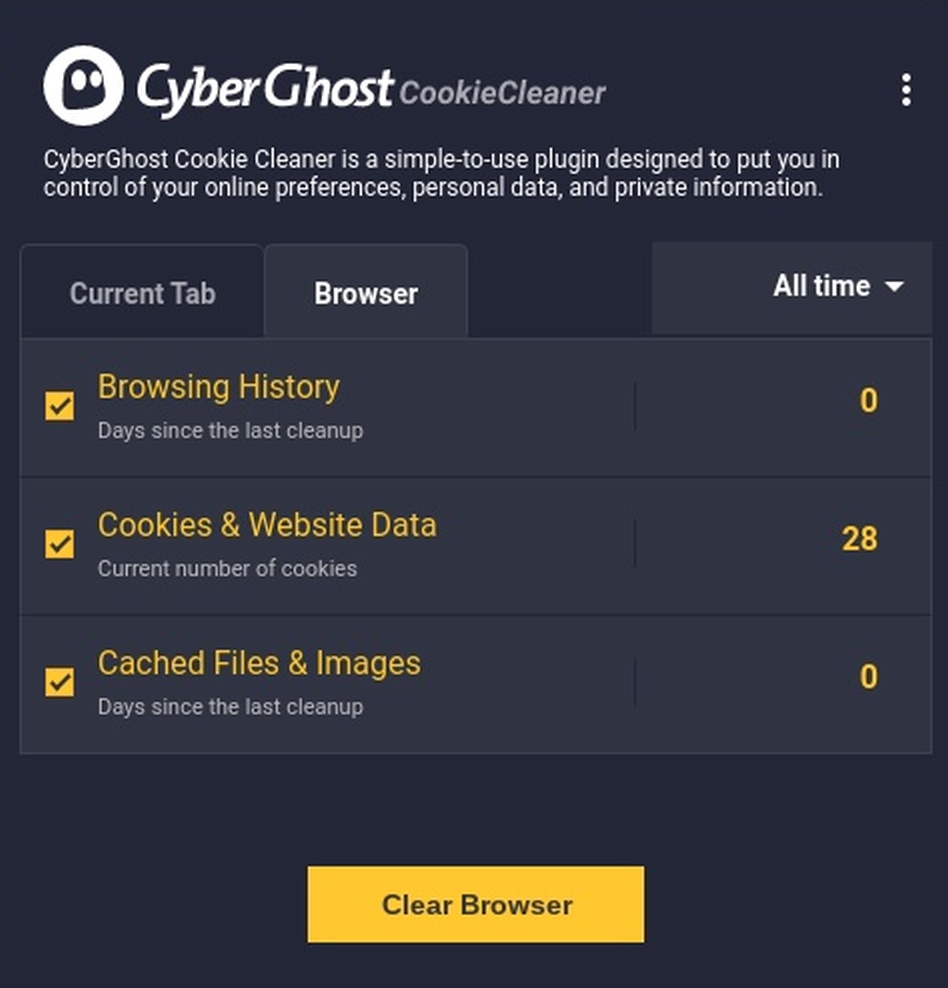
Una vez instalada, abre la extensión CyberGhost, elige la pestaña “browser” y selecciona las tres opciones, como se muestra abajo. Luego clica el botón “clear browser”. Cuando termines, tendrás que iniciar sesión de nuevo en tu Sistema de Gestión de Aprendizaje y volver a intentar el examen.
Fuente original: Moodle - LockDown Browser Session Not Active | Respondus-Source-ID: 4409604371739 | Source-Updated: 2021-11-11T18:16:49Z
Comentarios
0 comentarios
Inicie sesión para dejar un comentario.