Este artículo te ayuda a resolver el error "Lo siento, ha pasado demasiado tiempo para comenzar este cuestionario" en D2L Brightspace cuando usas LockDown Browser. Explica causas comunes como internet lento, actualizaciones en segundo plano y permisos retrasados, y ofrece pasos prácticos para asegurar un inicio fluido del cuestionario preparando bien tu computadora y navegador. Sigue estas pautas para evitar problemas de tiempo y lanzar tu sesión de quiz con éxito.
Resumen: El error "Lo siento, ha pasado demasiado tiempo para comenzar este cuestionario" ocurre cuando la sesión de LockDown Browser y el quiz de D2L no se inician a tiempo, a menudo por internet lento, computadora lenta, actualizaciones de Windows en segundo plano o permiso retrasado para abrir LockDown Browser.
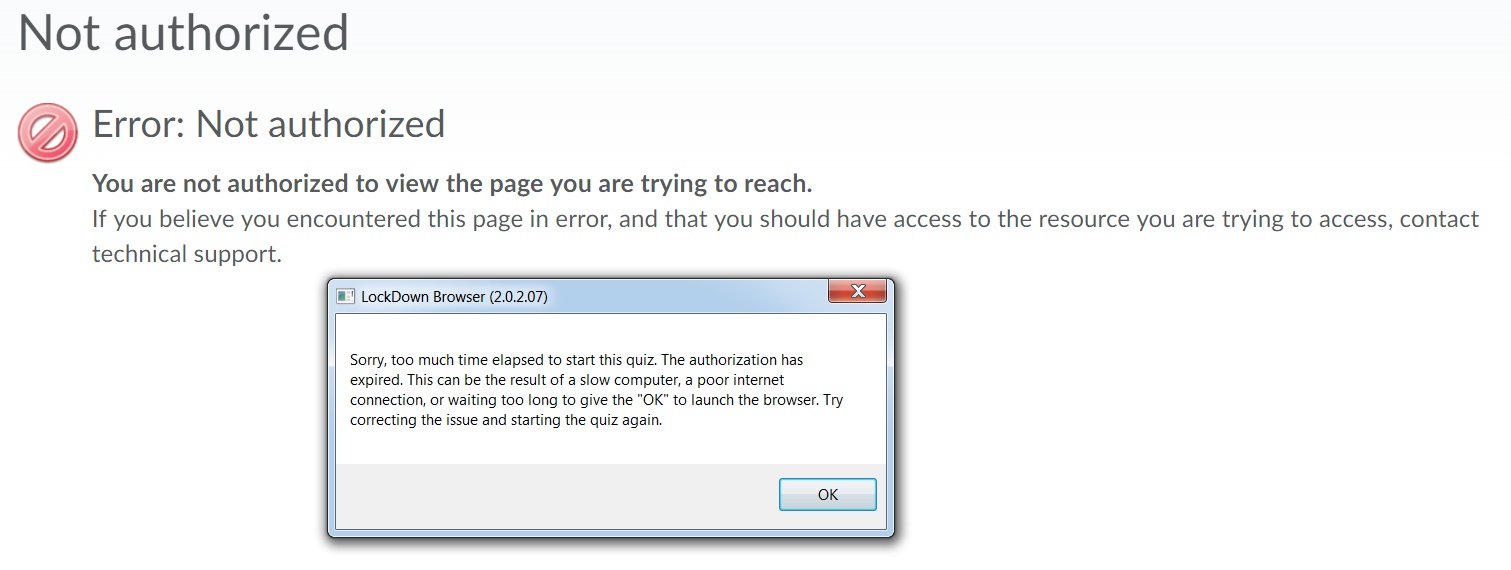
El error anterior ocurre cuando la sesión de LockDown Browser y el quiz de D2L no se inician de manera oportuna.
El tiempo que tarda en iniciarse la sesión de LockDown Browser puede retrasarse por cualquiera de los siguientes motivos:
* Una conexión a internet lenta.
* Una computadora lenta (demasiadas aplicaciones abiertas al mismo tiempo).
* Una actualización del sistema operativo Windows ejecutándose en segundo plano.
* Esperar demasiado para dar permiso a tu navegador para abrir la aplicación LockDown Browser.
Te recomendamos hacer cada una de las siguientes cosas:
1) Asegúrate de que todas las actualizaciones de Windows estén instaladas antes de iniciar sesión en tu entorno D2L Brightspace.
Para buscar actualizaciones en Windows 10, selecciona el botón Inicio en la esquina inferior izquierda de tu pantalla, luego ve a Configuración Actualización y seguridad Windows Update, y selecciona "Buscar actualizaciones".
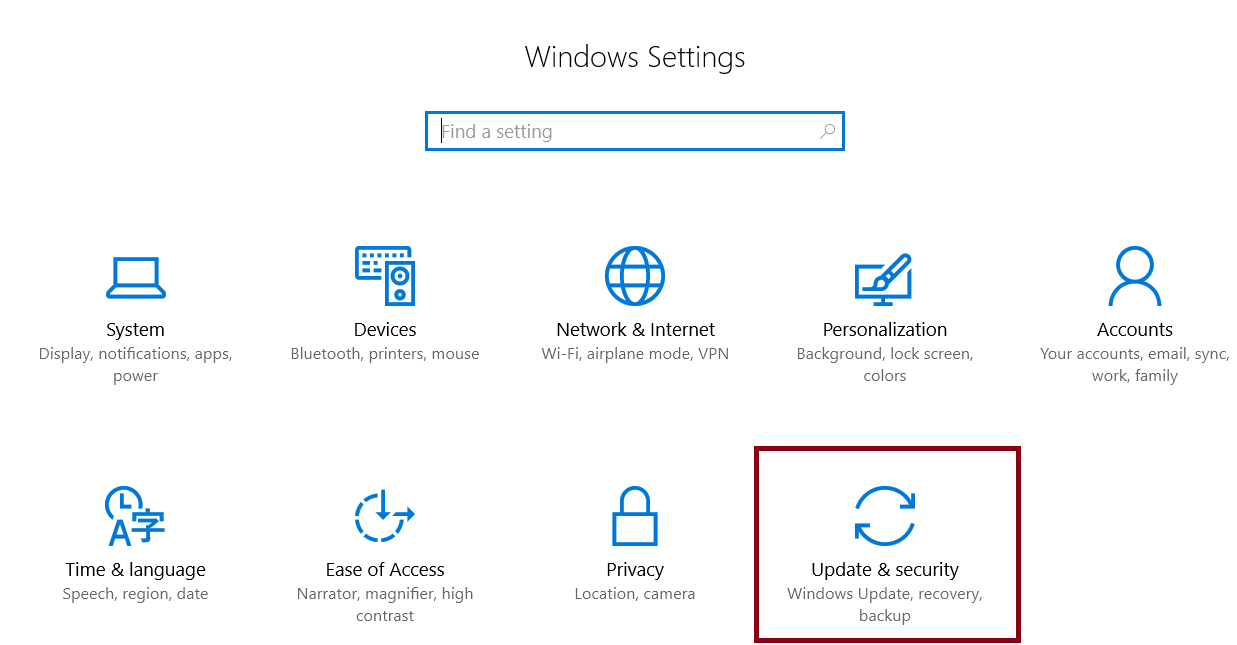
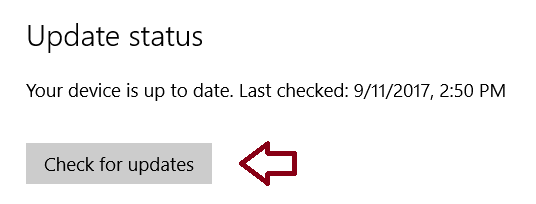
2) Cierra todas las demás aplicaciones. La única aplicación abierta en tu computadora debe ser el navegador que usas para iniciar sesión en D2L Brightspace.
3) Cierra todas las pestañas de tu navegador excepto D2L Brightspace antes de ir al quiz.
4) No hagas el quiz mientras otros estén usando la red para streaming de video o música.
5) Clica rápido el botón "Iniciar LockDown Browser" y el diálogo de permiso.
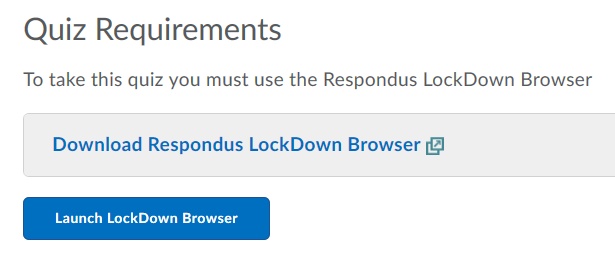
Después de clicar el botón "Iniciar LockDown Browser", aparecerá una ventana de diálogo pidiendo permiso para abrir LockDown Browser. Así es como se ve si usas Google Chrome:
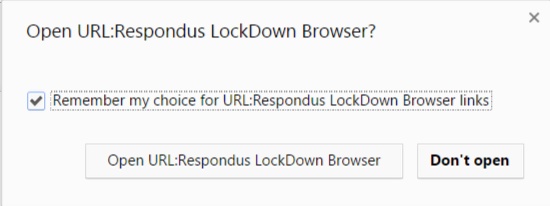
Otros navegadores tendrán una ventana de diálogo ligeramente diferente. Por favor, consulta este artículo para más información.
Fuente original: D2L Brightspace - "Sorry, too much time elapsed to start this quiz." | Respondus-Source-ID: 4409607331995 | Source-Updated: 2022-01-11T20:41:01Z
Comentarios
0 comentarios
Inicie sesión para dejar un comentario.