Resumo
O artigo explica como resolver problemas de autenticação no aplicativo Qwickly Attendance usando o DUO, incluindo a ativação de notificações push e a alteração das configurações dentro do app DUO. Caso persistam dificuldades, recomenda-se entrar em contato com o suporte da universidade para assistência adicional.
Em alguns casos, o autenticador DUO não solicita login via sua conexão DUO/LMS. Você deve alterar suas opções no DUO para permitir um método de autenticação diferente.
Opção 1:
Resolução de Problemas com Push
Você pode precisar ativar as notificações Duo Push.
Para ativar as notificações Duo Push:
- Pressione e segure o ícone do aplicativo Duo Mobile e então selecione Informações do app.
- Na tela de informações do aplicativo Duo Mobile, toque em Notificações. Ative todas as notificações do Duo Mobile.
- Se você estiver fazendo login em um aplicativo protegido pelo Duo, mas não estiver recebendo a solicitação esperada de autenticação Duo Push, tente fechar o Duo Mobile e reabri-lo. O Duo Mobile verifica solicitações push pendentes sempre que é aberto. Se isso não resolver, consulte a Base de Conhecimento do Duo para etapas adicionais de solução de problemas no Android (https://help.duo.com/s/article/2050).
Opção 2:
Configurações do DUO
Dentro do aplicativo DUO, você deve ver um ícone de engrenagem ou configurações. A partir daí, você poderá alterar as configurações do DUO, experimente outras configurações do DUO. Muitos usuários têm sucesso com a opção de envio de mensagens de texto que pode ser ativada no DUO, permitindo que você permaneça na tela de login. Se você ainda estiver com problemas, entre em contato com o suporte da universidade. Obrigado! Veja abaixo:
Para alterar qualquer configuração do Duo, você deve primeiro autorizar sua identidade clicando no botão correspondente ao seu método preferido.
Para definir um método de autenticação padrão, selecione-o na lista e depois clique no botão “Salvar”.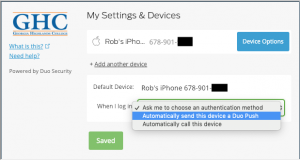
Comentários
0 comentários
iniciar sessão para comentar.