Este artigo orienta os estudantes sobre como usar o LockDown Browser para fazer exames online com segurança. Ele cobre o download e a instalação do navegador no Windows, Mac ou iPad, como iniciar o navegador para acessar os testes e o processo de realização do exame que restringe certas funções do computador. Além disso, explica como usar uma webcam, se necessário, e o que fazer caso precise sair do exame antes do tempo. Também são mencionados recursos úteis, como um guia rápido de início.
Resumo: O LockDown Browser impede que os estudantes imprimam, copiem, acessem outros aplicativos ou naveguem em outros sites durante um exame online e, se uma webcam for necessária, grava a sessão do exame. Os estudantes devem usar um link de download único da sua instituição, fazer login pelo sistema de gestão de aprendizagem e podem precisar fornecer um motivo caso saiam do exame antes do tempo.
Os passos a seguir guiam o estudante pelo processo de usar o LockDown Browser (e uma webcam, se for necessário) para fazer um teste online.
1) Baixar & Instalar
Windows ou Mac
Se os estudantes precisarem instalar o LockDown Browser por conta própria, devem usar somente o link de download exclusivo da instituição. O link pode ser fornecido pelo instrutor ou pela instituição diretamente, ou alguns sistemas de aprendizagem das instituições oferecem o link dentro do teste que exige o uso do LockDown Browser. Os estudantes podem conseguir abrir qualquer teste que exija o LockDown Browser a partir de um navegador comum para acessar o link de download.
A página de download traz informações sobre os requisitos do sistema e um vídeo rápido de apresentação. A instalação é rápida e fácil, e só precisa ser feita uma vez (por dispositivo). Um link para um vídeo curto do processo está disponível aqui.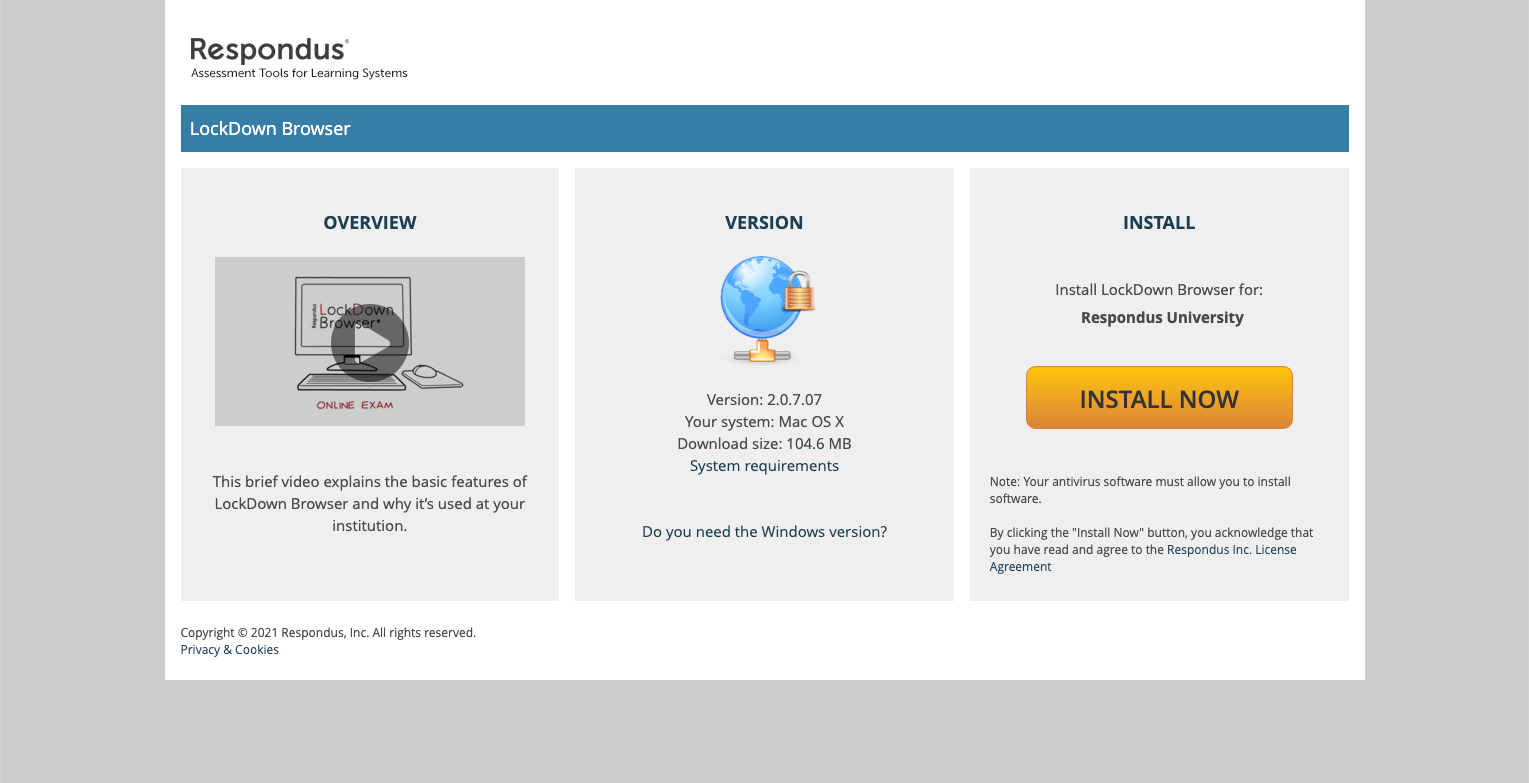
iPad / iOS
Usuários de iPad com integração compatível ao sistema de aprendizagem podem instalar o app LockDown Browser para iPad na App Store. Instruções para usar o app no iPad podem ser encontradas aqui. (Lembre que os instrutores decidem se o uso do iPad é permitido nas configurações do LockDown Browser.)
2) Iniciar o Navegador
A maioria dos sistemas de aprendizagem exige que os estudantes primeiro abram um navegador comum, façam login no curso, localizem o exame e então iniciem o LockDown Browser. Os estudantes podem então começar o teste. Se aparecer um botão como o abaixo ao acessar um teste em um navegador comum (Chrome, Firefox, Safari, etc.), o LockDown Browser pode ser iniciado por ali. (Nota: sistemas de aprendizagem usam nomes diferentes para esse botão: Iniciar LockDown Browser, Iniciar Quiz, Ver Avaliação, etc.)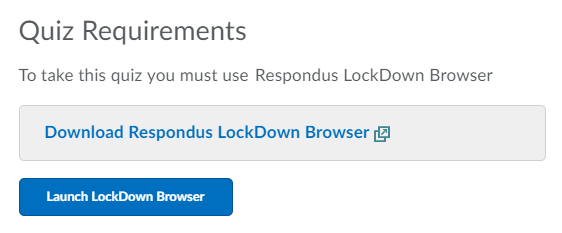
Para quizzes "Classic" do Canvas e quizzes do Blackboard Learn, vá para a área de trabalho (Windows) e dê um duplo clique no ícone "LockDown Browser" (um losango azul com um cadeado dourado) para iniciar o LockDown Browser. Usuários de Mac podem encontrar o app "LockDown Browser" na pasta Aplicativos.
Alternativamente, usuários Windows podem ir em “Iniciar”, localizar “Todos os Programas,” selecionar “Respondus” e clicar em “Respondus LockDown Browser.”
Para estudantes fazendo quizzes "Classic" do Canvas e quizzes do Blackboard Learn: ao iniciar, o LockDown Browser vai automaticamente para a página de login do sistema de gestão de aprendizagem da instituição. Os estudantes só precisam fazer login e navegar até o exame, como fariam em um navegador comum. Para esses tipos de quizzes, se um estudante tentar acessar o exame usando um navegador comum, verá uma mensagem indicando que deve usar o LockDown Browser.
3) Realizando um Exame
Assim que o exame começar, os estudantes ficam bloqueados no exame. Eles não podem imprimir, copiar, acessar outros endereços da web ou usar outros aplicativos no computador. Pesquisas na web, mensagens instantâneas, minimizar o navegador e centenas de outras funções também são bloqueadas. Quando o exame for concluído, os estudantes poderão sair do navegador e o computador voltará ao estado normal.
Usando uma Webcam
Se o seu exame exigir o uso de uma webcam (às vezes chamada de Respondus Monitor), você será guiado por uma breve sequência de telas antes do início do exame.
A primeira tela é um teste da webcam, onde você pode garantir que a webcam está funcionando corretamente. Passos adicionais podem ser solicitados pelo seu instrutor, como mostrar sua identificação ou gravar um breve vídeo do ambiente onde você está fazendo o exame.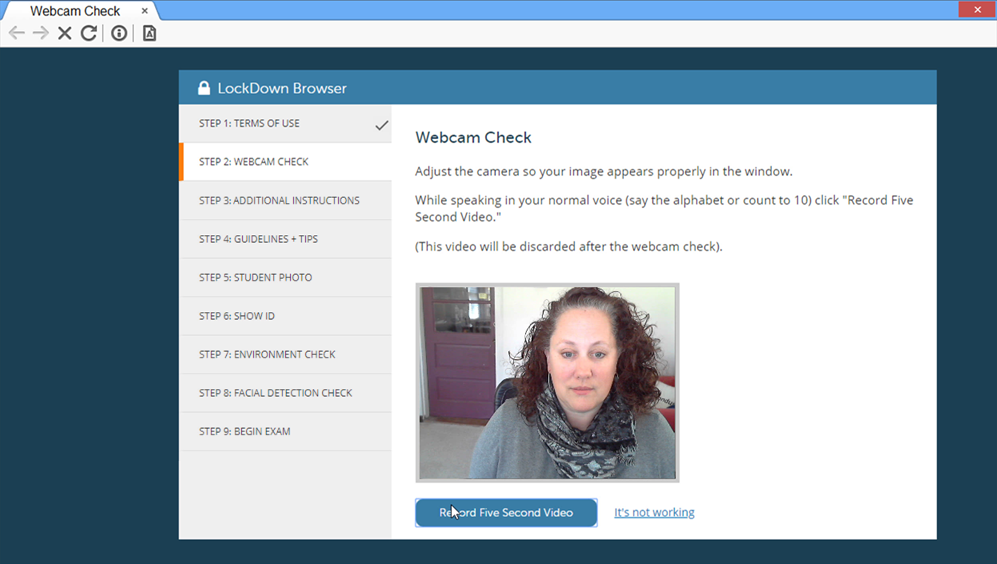
Quando o exame começar, um ícone de “Gravando” aparecerá no canto superior direito da tela.
Não tente sair do exame até terminar. Além disso, você não poderá imprimir, copiar, acessar outros aplicativos ou visitar outros sites durante o exame.
Quando o exame for enviado para correção, a webcam parará de gravar e você poderá sair do LockDown Browser.
Saída Antecipada
Se um estudante precisar sair do exame antes de enviá-lo, por exemplo, em caso de emergência ou falha na internet, ele deverá informar o motivo da saída antecipada. (Os instrutores podem ver essa informação no painel do LockDown Browser.)

Outra ferramenta útil é o Guia Rápido de Início para Estudantes do LockDown Browser.
Fonte original: LockDown Browser: The Student Experience | Respondus-Source-ID: 4409607360539 | Source-Updated: 2023-02-08T15:00:00Z
Comentários
0 comentários
iniciar sessão para comentar.