Este artigo te ajuda a resolver erros de roda girando e quadros em branco da webcam durante a verificação da webcam no LockDown Browser. Ele te guia para ajustar as configurações de privacidade da câmera e do microfone no Windows e Mac, identificar e fechar aplicativos conflitantes, e sugere passos adicionais como reverter drivers da câmera ou usar uma webcam externa para resolver o problema. Siga essas instruções para garantir que sua webcam funcione corretamente com o LockDown Browser.
Resumo: Erros de roda girando durante a verificação da webcam no LockDown Browser acontecem quando outro programa, processo em segundo plano ou configuração de privacidade impede o navegador de acessar a câmera. Os usuários devem verificar as configurações de privacidade da câmera e do microfone, fechar aplicativos conflitantes e considerar reverter drivers ou usar webcams externas se os problemas persistirem.


Se você encontrar algum dos erros de "roda girando" acima (e quadro em branco onde a imagem da sua webcam deveria aparecer), é porque outro programa, processo em segundo plano ou configuração de privacidade no seu computador está impedindo o LockDown Browser de ativar sua câmera.
Para usuários de Mac, você deve ler este artigo para ajustar as configurações de privacidade da sua câmera.
Para usuários de Windows, você deve verificar se ativou as configurações de privacidade corretas para sua câmera e microfone. Esses tipos de configurações existem tanto no sistema operacional Windows quanto, possivelmente, em qualquer utilitário de câmera ou software antivírus instalado no seu computador.
Para verificar as configurações de privacidade da câmera no Windows 10, vá para as configurações de privacidade da câmera, mostradas aqui:
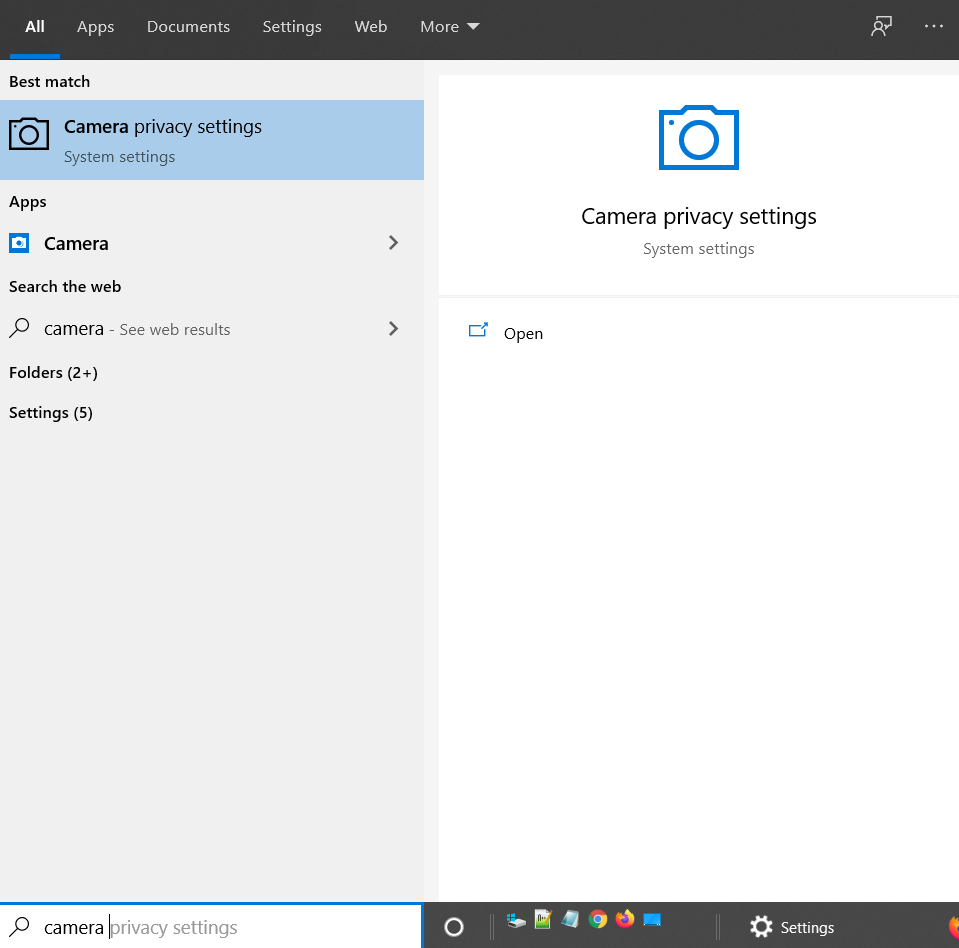
Role até "Permitir que aplicativos da área de trabalho acessem sua câmera" e certifique-se de que está ativado. O LockDown Browser também deve aparecer na lista abaixo, como mostrado aqui: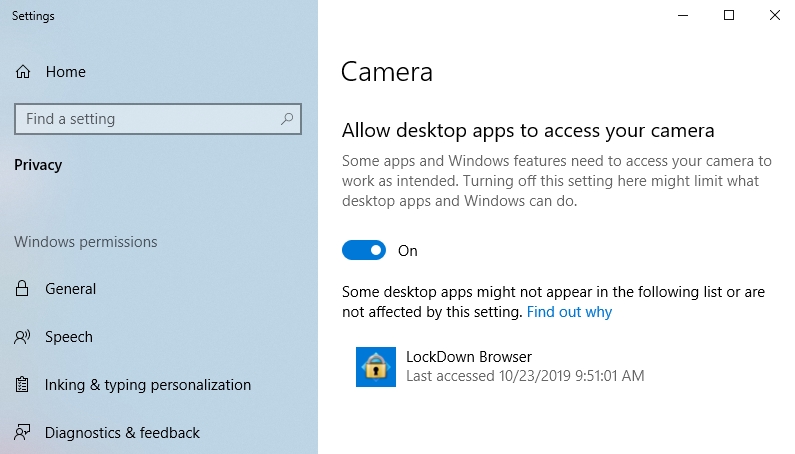
Repita o processo acima para as suas "Configurações de Privacidade do Microfone."
Se você estiver usando uma versão mais antiga do Windows, as permissões de câmera e microfone acima podem não estar disponíveis (e provavelmente já estão ativadas por padrão).
Importante: também verifique as configurações de privacidade da câmera em utilitários de câmera ou softwares antivírus que possam estar instalados no seu computador.
Se os passos acima não resolverem o problema em um computador Windows ou Mac, é possível que outro aplicativo esteja controlando sua webcam ou microfone e não permita que o LockDown Browser os utilize. Um exemplo desse tipo de aplicativo é o Mediasite Desktop Recorder, que deve ser encerrado manualmente antes de iniciar o LockDown Browser.
Para ver se algum aplicativo está em uso no Windows, vá para as Configurações de Privacidade da Câmera e role até "Escolha quais aplicativos da Microsoft Store podem acessar sua câmera." Se um app estiver marcado como "em uso no momento" (veja o exemplo abaixo), mude a configuração para "desligado". Você também pode tentar desligar todos os apps dessa lista "Aplicativos da Microsoft Store" para ver se isso libera o acesso do LockDown Browser à câmera. Mas certifique-se de manter a câmera principal ligada em "Ligado."
Se você não conseguir localizar qual app ou processo está controlando a câmera, terá que procurar manualmente e fechar os apps que possam estar usando a câmera ou o microfone. Para fazer isso:
1) Saia do LockDown Browser
2) Se estiver usando Windows, pressione CTRL + SHIFT + ESC para abrir o Gerenciador de Tarefas do Windows. No Mac, abra o Monitor de Atividade na pasta de aplicativos.
3) Feche os aplicativos que possam estar usando ou bloqueando o acesso à sua webcam.
4) Feche o Gerenciador de Tarefas/Monitor de Atividade e reinicie o LockDown Browser para verificar o resultado.
Se um driver da câmera foi atualizado recentemente no seu computador e sua webcam parou de funcionar com o LockDown Browser, considere “reverter” para a versão anterior desse driver.
Outra solução possível é tentar usar uma webcam USB externa para ver se isso resolve o problema.
Se os passos acima não funcionarem, talvez você precise usar outro computador para fazer seu exame.
Fonte original: Spinning Wheel During Webcam Check | Respondus-Source-ID: 4409595685019 | Source-Updated: 2023-03-09T14:58:23Z
Comentários
0 comentários
iniciar sessão para comentar.