Este artigo te guia para ativar pop-ups no navegador Chrome para usar o LockDown Browser no Chromebook com seu exame do Schoology. Ele explica como ajustar as configurações do Chrome para permitir pop-ups, seja ativando a opção ou adicionando a URL específica do seu Schoology na lista de sites permitidos, garantindo uma experiência tranquila no exame.
Resumo: Para usar o LockDown Browser no Chromebook com exames do Schoology, é preciso permitir pop-ups para o site do Schoology nas configurações do navegador Chrome.
Se você está tentando usar o LockDown Browser no Chromebook com seu exame do Schoology, primeiro precisa permitir pop-ups para o ambiente do Schoology no navegador Chrome.
Para fazer isso, no navegador Chrome, vá em "Configurações" > "Privacidade e segurança" > "Configurações do site" > "Pop-ups e redirecionamentos"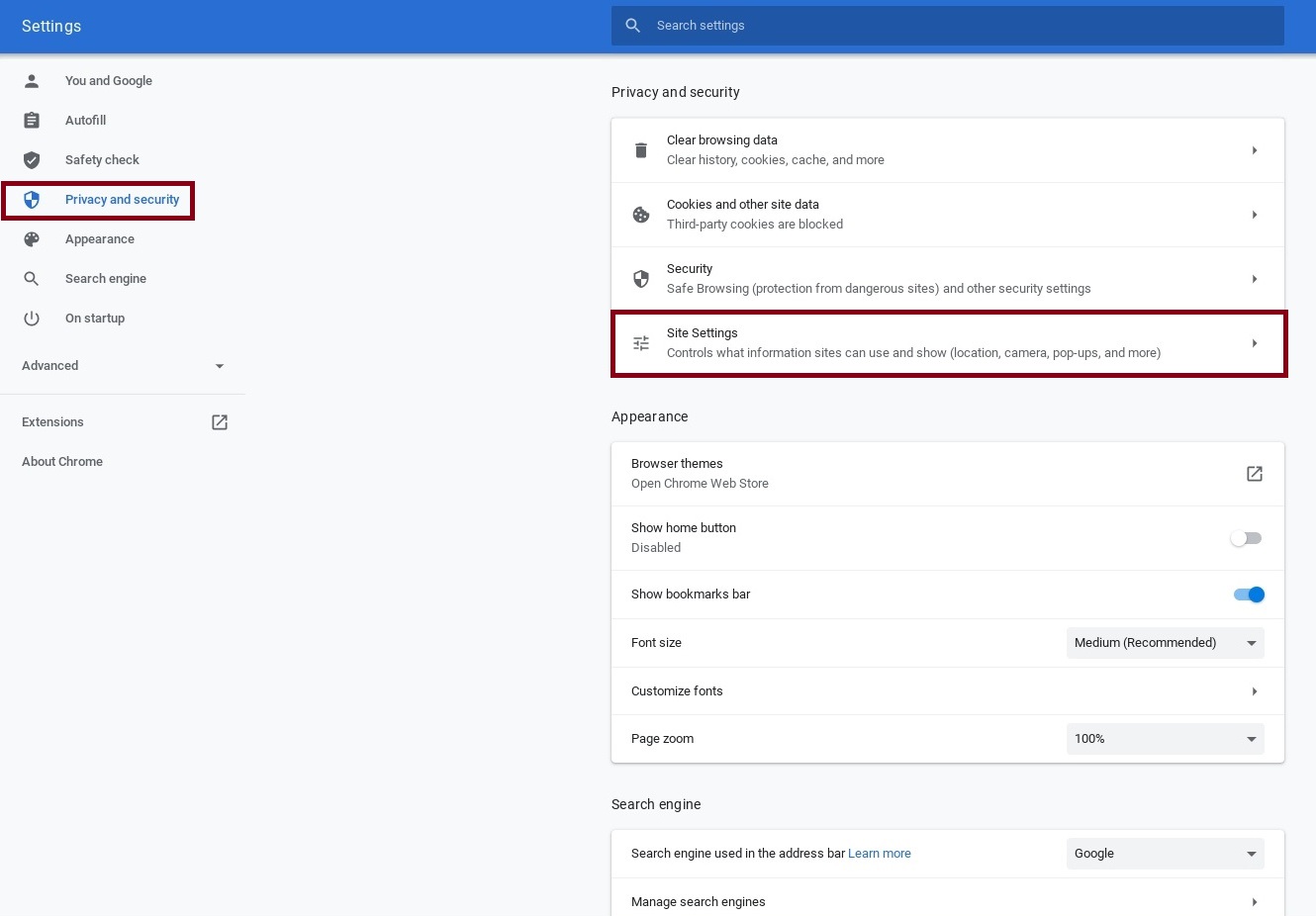
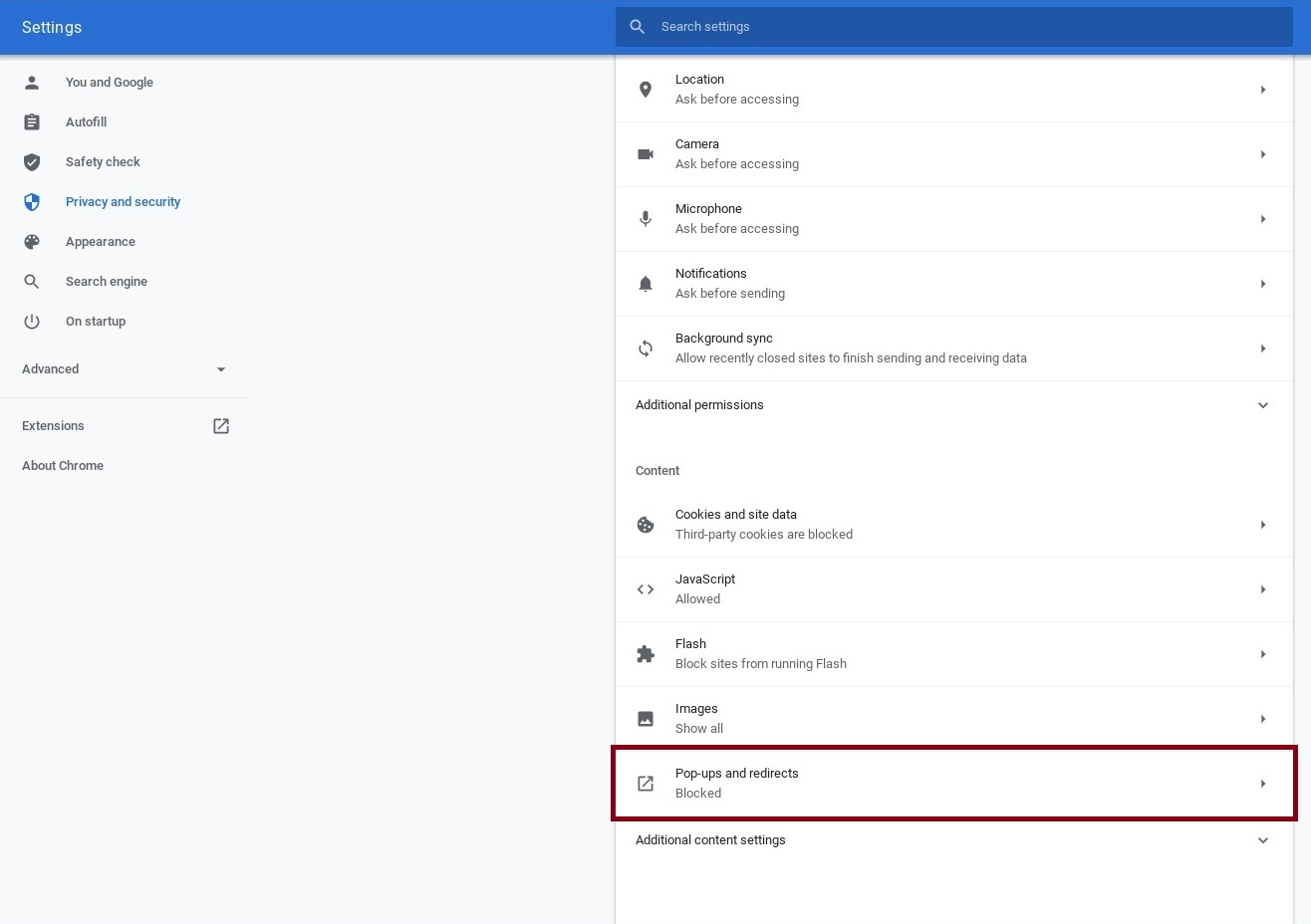
Mova o interruptor para a direita para permitir pop-ups.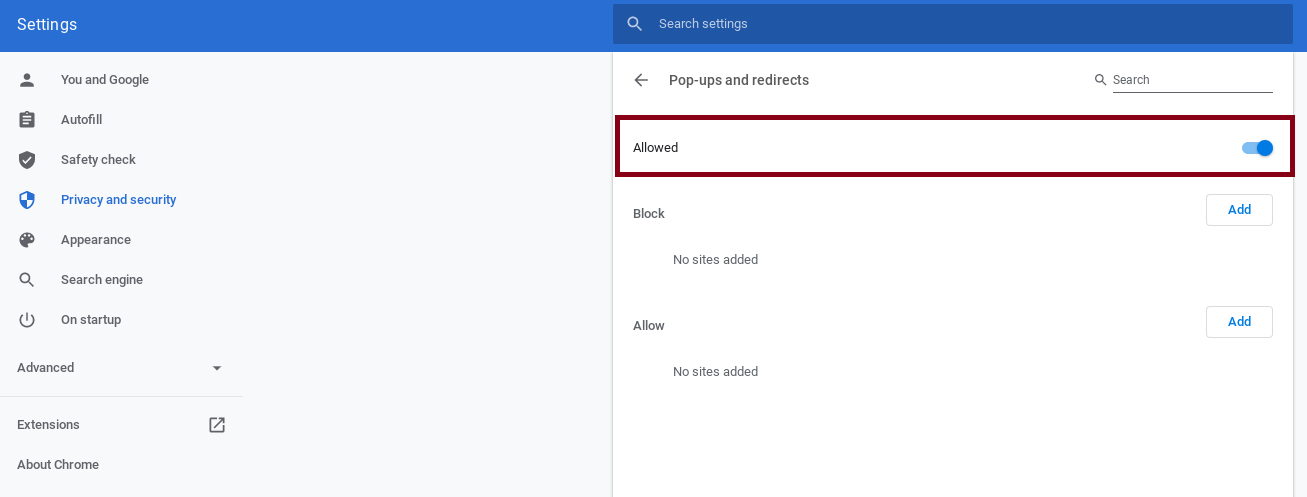
Como alternativa, você pode clicar no botão "adicionar" abaixo do cabeçalho "Permitir" e adicionar a URL do seu Schoology na lista de sites. A especificação abaixo é só um exemplo. A URL do seu Schoology será diferente.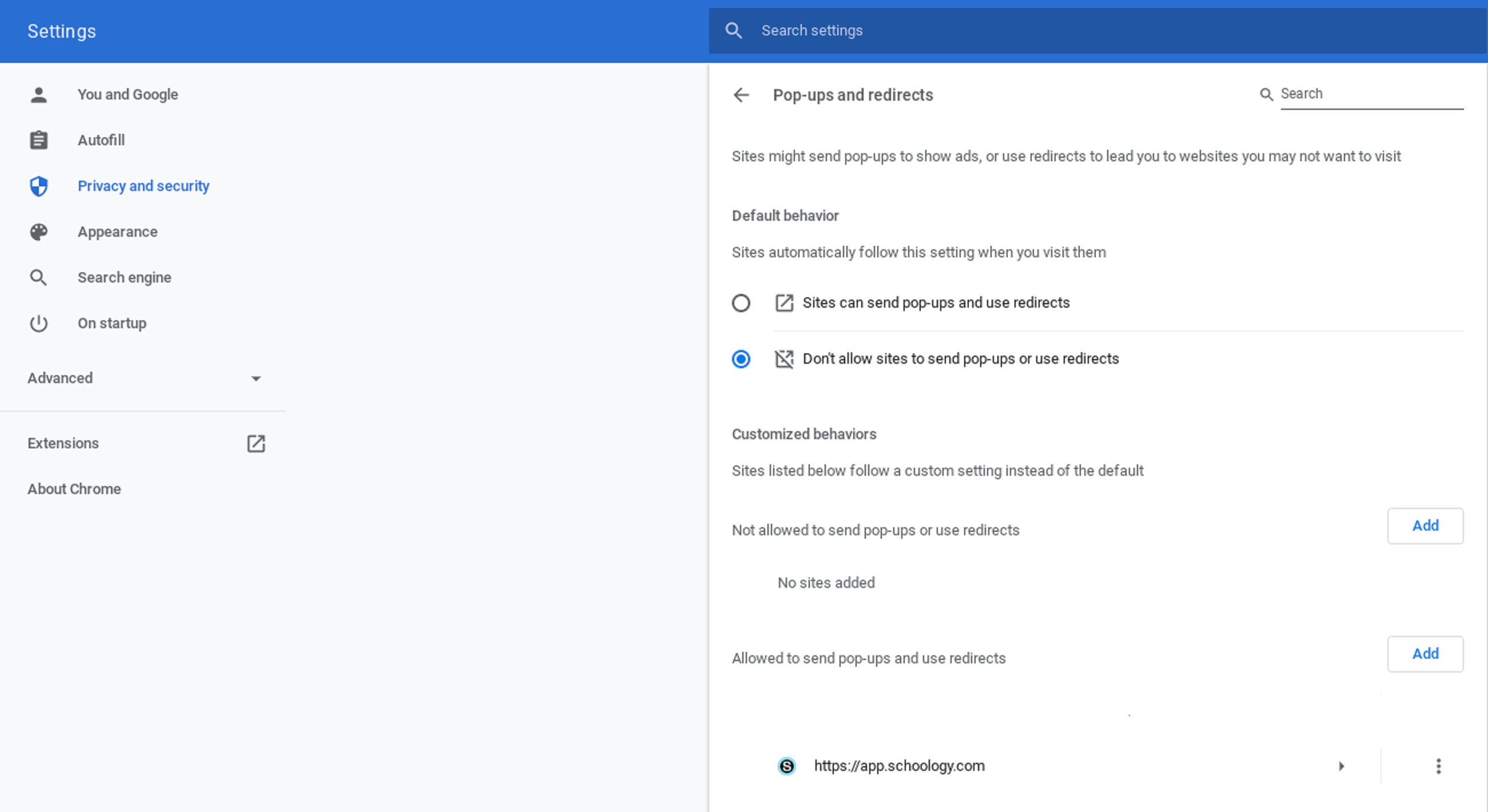
Fonte original: Schoology - Allowing Pop-ups in the Chrome Browser | Respondus-Source-ID: 4414663354395 | Source-Updated: 2022-01-05T19:28:43Z
Comentários
0 comentários
iniciar sessão para comentar.