Este artigo te guia na configuração da troca de idioma do teclado no ChromeOS para usar com o LockDown Browser. Ele explica como adicionar e ativar vários métodos de entrada, ativar o teclado na tela e trocar de idioma durante uma prova segura usando o botão de método de entrada do teclado na tela. Siga esses passos para garantir uma troca de idioma tranquila enquanto usa o LockDown Browser no seu dispositivo ChromeOS.
Resumo: Este artigo explica como configurar a troca de idioma do teclado no ChromeOS para usar com o LockDown Browser, ativando vários métodos de entrada e o teclado na tela, que permite selecionar o método de entrada durante uma prova segura.
Como Configurar a Troca de Idioma do Teclado no ChromeOS
1) No canto inferior direito, selecione o horário
2) Selecione Configurações  Avançado
3) Na seção "Idiomas e entradas", selecione Entradas.
4) Selecione o botão "Adicionar métodos de entrada"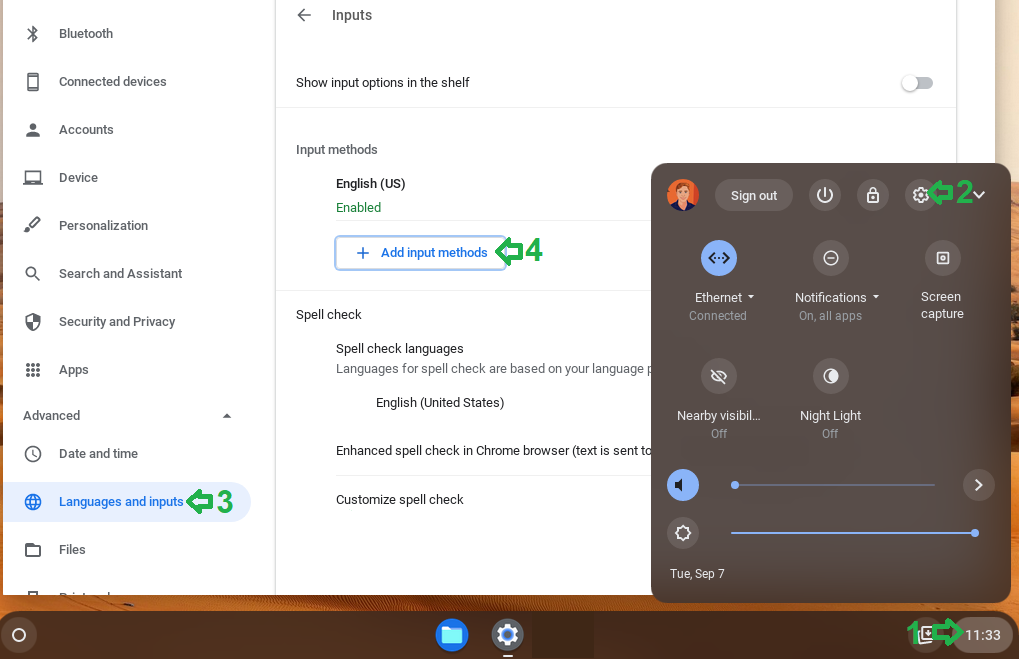
5) Procure e selecione o idioma desejado, depois selecione "Adicionar"
6) Selecione o idioma desejado entre os métodos de entrada para ativá-lo. Certifique-se que o idioma desejado esteja com "Ativado" abaixo dele
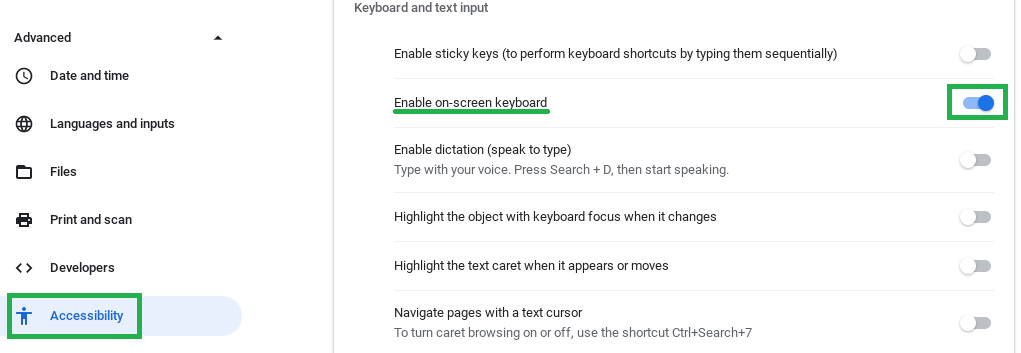
7) Dentro de Configurações , selecione Avançado > Acessibilidade > Gerenciar recursos de acessibilidade
8) Em Teclado e Entrada de Texto Ative Ativar teclado na tela
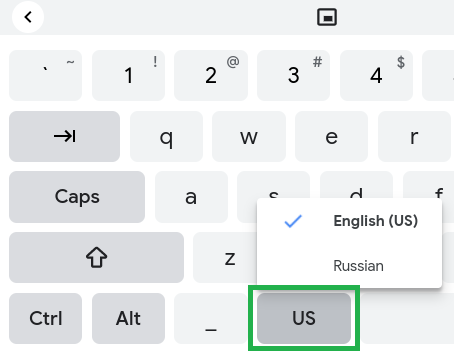
Quando estiver dentro de uma prova segura, selecionar um campo de entrada fará o teclado na tela aparecer.
O teclado na tela então vai oferecer a opção de selecionar o método de entrada pressionando o botão à esquerda da barra de espaço.
Fonte original: ChromeOS - How to Setup Keyboard Language Switching for LockDown Browser | Respondus-Source-ID: 4409595727259 | Source-Updated: 2021-12-09T15:57:21Z
Comentários
0 comentários
iniciar sessão para comentar.