Este artigo explica como ativar e usar o Controle por Voz do Mac com o LockDown Browser para ajudar na digitação durante as provas. Ele te guia para ativar o Controle por Voz nas configurações do sistema do seu Mac e usar comandos de voz para inserir texto dentro do LockDown Browser. Note que o recurso de voz para texto atualmente não funciona para perguntas dissertativas no editor de texto do Blackboard.
Resumo: O Controle por Voz do Mac pode ser ativado e usado para converter fala em texto dentro dos campos de texto durante uma prova que exige o LockDown Browser, mas atualmente não funciona com perguntas dissertativas no Blackboard devido a um problema conhecido.
Como ativar o Controle por Voz:
- Clica no botão da Apple no canto superior esquerdo e seleciona “Preferências do Sistema”.
- Vai em “Acessibilidade” > “Controle por Voz” e marca a caixa ao lado de “Ativar Controle por Voz.”
Como usar:
- Depois de ativar o Controle por Voz, uma sobreposição aparecerá no canto inferior direito da tela. Você pode silenciar temporariamente o Controle por Voz para que ele não escute comandos clicando no botão “Dormir” na sobreposição. Depois, pode clicar em ‘Despertar’ no mesmo lugar para que o Controle por Voz volte a escutar os comandos.

- Para transformar fala em texto durante uma prova que exige o LockDown Browser, seleciona o campo de texto, fala ‘Mostrar teclado’ e espera o teclado aparecer.
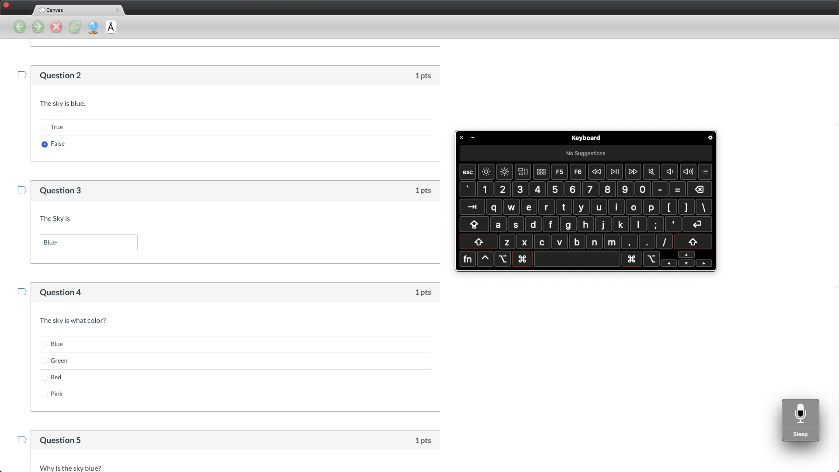
- Depois disso, você pode falar para digitar palavras nos campos de texto dentro da prova que exige o LockDown Browser.
Nota: Atualmente o editor de texto não permite que o recurso de voz para texto do Controle por Voz do Mac funcione em perguntas dissertativas no Blackboard. Este é um problema conhecido fora do LockDown Browser.
Fonte original: Using Mac Voice Control with LockDown Browser | Respondus-Source-ID: 4409595696923 | Source-Updated: 2022-08-31T21:14:08Z
Comentários
0 comentários
iniciar sessão para comentar.