Este artigo explica como usar os recursos multilíngues do LockDown Browser e do Respondus Monitor, que suportam inglês, espanhol, francês, alemão, italiano e português no Windows e Mac. Ele orienta os estudantes a selecionar seu idioma preferido dentro da interface do navegador e acessar artigos de ajuda, além de instruir os professores sobre como alterar as configurações de idioma na Área de Administração do Respondus para a Ferramenta do Painel do LockDown Browser.
Resumo: LockDown Browser e Respondus Monitor suportam vários idiomas, permitindo que os estudantes escolham seu idioma preferido para os elementos da interface e acessem artigos da base de conhecimento, enquanto os professores podem definir o idioma na Área de Administração do Respondus para a Ferramenta do Painel.
LockDown Browser & Respondus Monitor suportam vários idiomas, incluindo: inglês, espanhol, francês, alemão, italiano e português. Essa funcionalidade está disponível para as versões do LockDown Browser para Windows e Mac.
Estudantes:
Os estudantes podem selecionar o idioma desejado no navegador cliente. Ao fazer isso, vários botões e textos serão exibidos no idioma escolhido, mas o conteúdo das páginas da web não será traduzido. Para selecionar um idioma, clica no ícone "i" na barra de ferramentas do LockDown Browser (um ícone de "globo" no LockDown Browser para Mac).
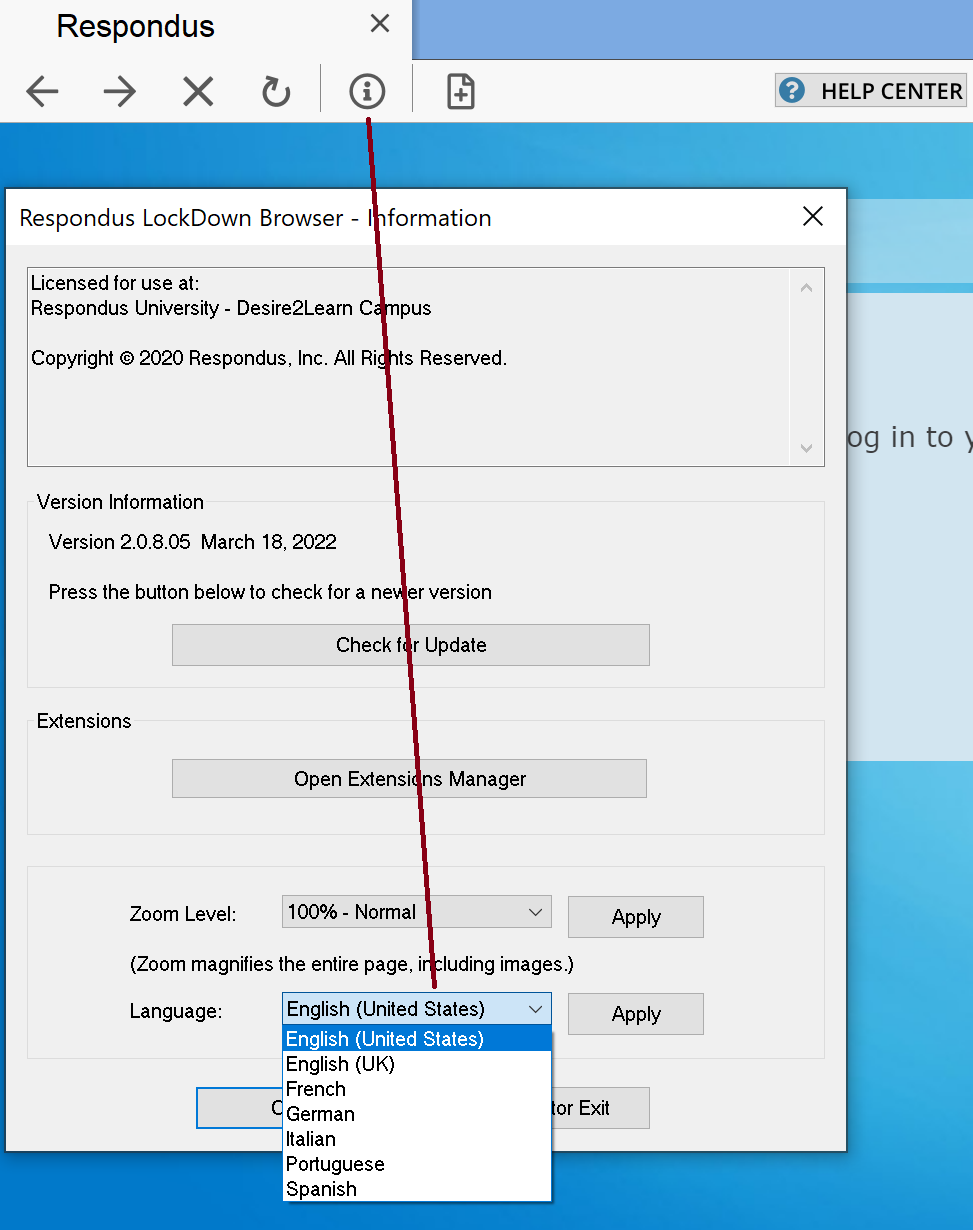
O idioma selecionado também dá acesso aos estudantes a artigos da base de conhecimento escritos nesse mesmo idioma, disponíveis ao clicar no ícone "Central de Ajuda" na barra de ferramentas do LockDown Browser.

Professores:
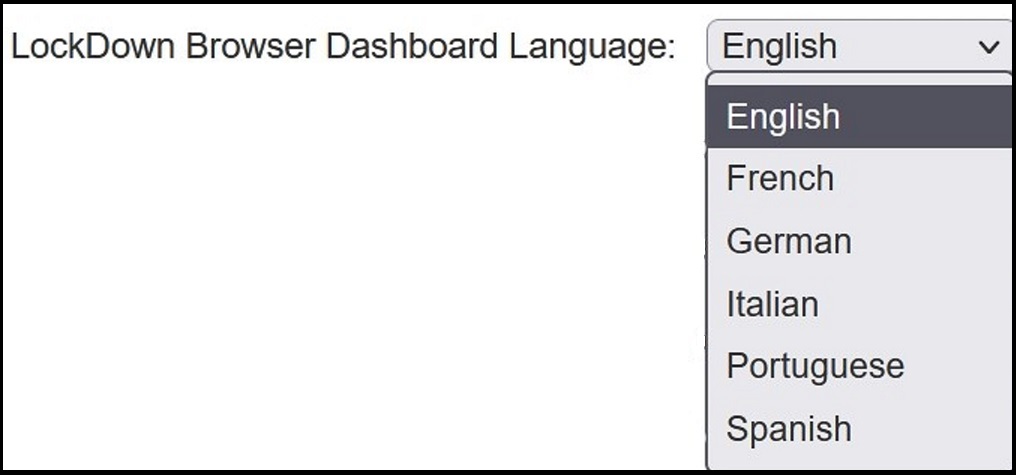
A Ferramenta do Painel do LockDown Browser (usada pelos professores) também oferece suporte a vários idiomas. O idioma usado é determinado por uma configuração feita na Área de Administração do Respondus. Basta modificar seu Perfil do Servidor Respondus e alterar o idioma para a configuração desejada.
Fonte original: Language Support in LockDown Browser | Respondus-Source-ID: 5589110147739 | Source-Updated: 2022-06-01T16:44:27Z
Comentários
0 comentários
iniciar sessão para comentar.