Este artigo te guia no uso da digitação por voz do ChromeOS com a extensão Respondus LockDown Browser para Chromebook. Explica como ativar a digitação por voz nas configurações do ChromeOS, como ativar a digitação por voz durante o exame e como desativar o microfone quando precisar. Siga estes passos para usar a funcionalidade de fala para texto de forma eficiente enquanto faz exames protegidos no Chromebook.
Resumo: A digitação por voz do ChromeOS pode ser usada com a extensão Respondus LockDown Browser para Chromebook ativando a digitação por voz nas configurações de acessibilidade e ativando o microfone com Search + d durante o exame. O microfone não pode ser acessado pela barra de tarefas do ChromeOS durante um exame protegido.
1. Para usar a digitação por voz do ChromeOS com o Respondus LockDown Browser, primeiro precisa ativar:
- No canto inferior direito, selecione o horário. Ou pressione Alt + Shift + s.
- Selecione Configurações
 .
- Na parte inferior, selecione Avançado.
- Na seção "Acessibilidade", selecione Gerenciar recursos de acessibilidade.
- Em "Teclado e entrada de texto", ative Ativar digitação por voz (fale para digitar).
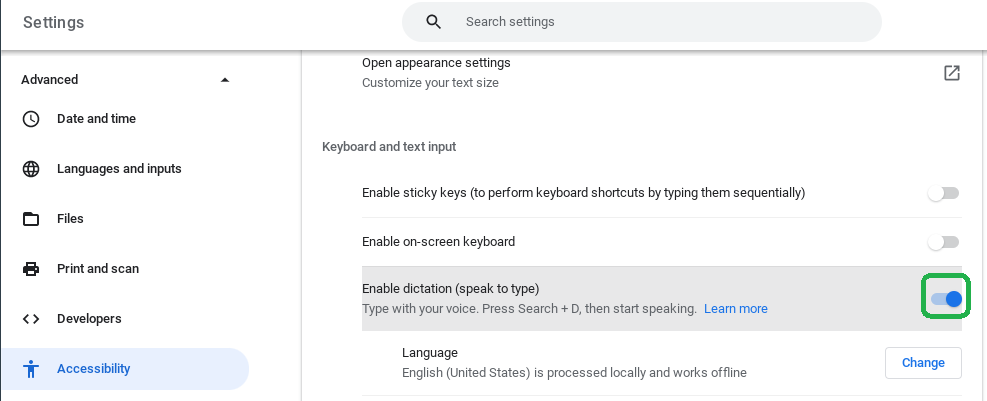
2. Depois de ativar a digitação por voz, vá para o seu exame
3. Depois que o exame carregar, pressione Search  + d e fale o que quer digitar.
4. Se quiser desativar o microfone para que o texto não seja mais inserido pela sua voz, pressione Search + d novamente.
Nota: O botão Falar  não pode ser acessado pela barra de tarefas do ChromeOS durante um exame protegido. Os estudantes devem usar Search + d para ativar o microfone e inserir texto.
Fonte original: How to use ChromeOS Dictation with the Respondus LockDown Browser Chromebook Extension | Respondus-Source-ID: 4409604376347 | Source-Updated: 2022-09-21T17:31:07Z
Comentários
0 comentários
iniciar sessão para comentar.