Este artigo orienta usuários de Mac a resolver problemas quando o Siri é detectado em execução durante uma sessão do LockDown Browser. Ele explica como parar o Siri usando o botão "kill these applications", gerenciar contas de usuário e ajustar as configurações do sistema para evitar que o Siri interfira. Além disso, fornece passos para forçar o encerramento do processo "siriknowledged" caso os avisos persistam, garantindo uma experiência tranquila com o LockDown Browser.
Resumo: Se o Siri for detectado em execução durante uma sessão do LockDown Browser no Mac, o usuário deve fechá-lo clicando no botão "kill these applications" ou forçando o encerramento do processo "siriknowledged" pelo Monitor de Atividades. O Siri não é permitido durante sessões do LockDown Browser, e várias ações podem ser feitas para desativar o Siri e evitar que ele seja executado.
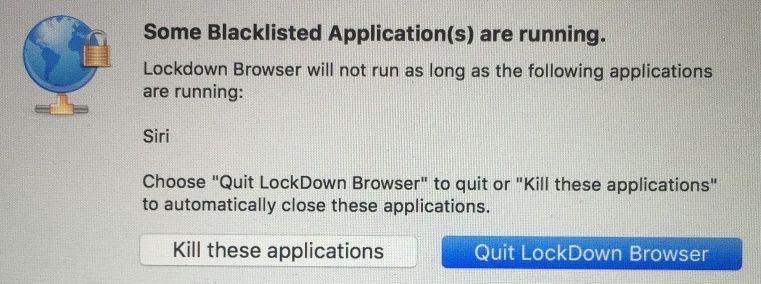
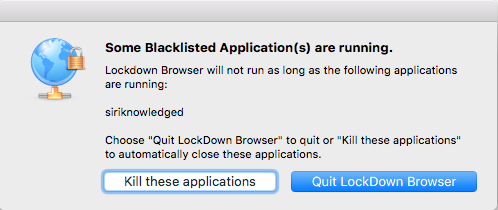
Se alguma das mensagens acima aparecer ao iniciar o LockDown Browser para Mac, isso indica que o Siri foi detectado em execução no computador. Como o Siri não pode rodar durante uma sessão do LockDown Browser, será necessário clicar no botão "kill these applications".
Se esse botão não fechar o Siri, pode ser que você não esteja logado como o usuário principal, que também é o administrador do sistema. O "usuário principal" é a pessoa que instalou o MacOS Sierra ou MacOS High Sierra (ou configurou o Mac pela primeira vez).
A primeira coisa a fazer é tentar clicar no botão "Kill Applications" repetidamente, pois isso costuma fechar todos os processos do Siri em execução.
Se seu Mac tiver duas ou mais contas, verifique se as outras contas não estão ativas clicando no nome do usuário no canto superior direito da barra de menus.
No longo prazo, sugerimos os seguintes passos:
1. Vá em Preferências do Sistema do Mac - Siri - "Sugestões e Privacidade do Siri" e desmarque quaisquer apps selecionados na lista, depois clique em "Concluído".
2. Vá em Preferências do Sistema do Mac - Siri e desmarque (desative) "Ativar Perguntar ao Siri" e desmarque "Mostrar Siri na barra de menus".
3. Vá em Preferências do Sistema do Mac - Usuários e Grupos - "usuário" - "Itens de Início", selecione qualquer item e clique no "-" para removê-los da abertura automática.
3. Feche todos os outros apps.
4. Reinicie o Mac.
5. Vá imediatamente ao Finder - Aplicativos para iniciar o LockDown Browser (não abra nenhum outro app nem faça buscas no Finder).
Se o estudante ainda receber um aviso sobre "siriknowledged", ele pode seguir os passos mostrados nesta captura de tela: https://responduscom-my.sharepoint.com/:i:/g/personal/support_respondus_com/EcLxaYlEOS9PnePconHcZ-0B8Uk_-ib4eNqk9dgC7dyAEg?e=qXtRZb
1. Vá em Finder - Aplicativos - Utilitários - Monitor de Atividades e abra o app
2. No menu Visualizar, selecione "Todos os Processos"
3. Localize e selecione "siriknowledged"
4. Clique no "círculo x" no canto superior esquerdo.
5. Clique em "Forçar Encerrar" para fechar o processo.
Fonte original: Siri detected as running on Mac | Respondus-Source-ID: 4409595654171 | Source-Updated: 2022-01-04T22:15:07Z
Comentários
0 comentários
iniciar sessão para comentar.