Este artigo orienta usuários de Mac a resolver o aviso "SSInvitationAgent" que aparece ao iniciar o LockDown Browser. Ele explica como fechar apps de mensagens relacionados, como o Apple Messages, usar o Monitor de Atividade para parar os processos SSInvitationAgent e SSMenuAgent, e reiniciar o LockDown Browser com sucesso para evitar conflitos com componentes de compartilhamento de tela. Siga estes passos para garantir que o LockDown Browser funcione bem no seu Mac.
Resumo: O "SSInvitationAgent" é um componente de apps como o Apple Messages que oferece compartilhamento de tela e é separado do compartilhamento nas Preferências do Sistema do Mac. Para resolver avisos sobre o "SSInvitationAgent" ao iniciar o LockDown Browser para Mac, você precisa fechar os apps de mensagens relacionados e encerrar os processos "SSInvitationAgent" e "SSMenuAgent" pelo Monitor de Atividade.
O "SSInvitationAgent" é na verdade um componente de outros apps como o Apple Messages, que também oferece uma opção de compartilhamento de tela, diferente do compartilhamento indicado nas Preferências do Sistema do Mac que aparece no aviso ao iniciar o LockDown Browser para Mac.
Se aparecer o aviso sobre o "SSInvitationAgent":
1. Feche o LockDown Browser.
2. Verifique se você saiu e fechou o Apple Messages (iMessage) e outros apps de mensagens.
3. Vá em Finder-Aplicativos-Utilitários e abra o "Monitor de Atividade".
4. Clique na aba "CPU" e depois na coluna "Nome do Processo" para ordenar a lista.
5. Localize os processos "SSInvitationAgent" e "SSMenuAgent".
6. Selecione cada processo e clique no botão "Parar", como mostrado nesta captura de tela:
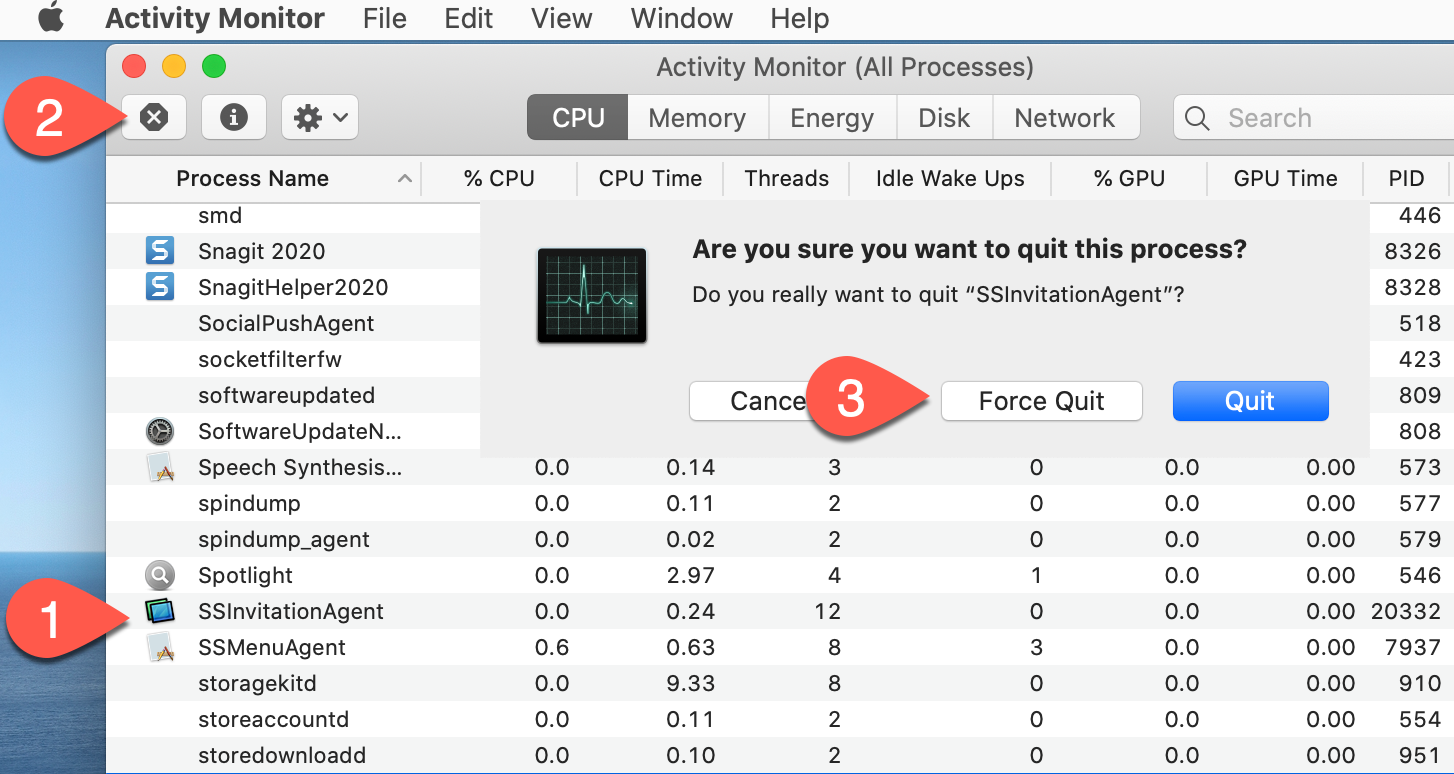
Você pode precisar escolher "Forçar Encerrar" algumas vezes até o processo parar de vez.
7. Reinicie o LockDown Browser para Mac.
Fonte original: You must close SSInvitationAgent in a Mac | Respondus-Source-ID: 4409607374875 | Source-Updated: 2023-03-09T22:32:21Z
Comentários
0 comentários
iniciar sessão para comentar.