Este artigo explica como restaurar as configurações da Touch Bar do seu Mac após usar o LockDown Browser. Quando você abre o LockDown Browser, qualquer configuração personalizada da Touch Bar é temporariamente removida, mas será restaurada assim que a sessão terminar. Para ativar essas configurações novamente, você pode reiniciar seu Mac ou ajustar as configurações da Touch Bar em Preferências do Sistema, na seção Teclado.
Resumo: Quando o LockDown Browser é aberto em um Mac, quaisquer configurações personalizadas da Touch Bar são temporariamente removidas e restauradas após o fim da sessão, mas para reativá-las, o Mac precisa ser reiniciado ou as configurações da Touch Bar ajustadas em Preferências do Sistema.
Quando você abre o LockDown Browser no seu Mac, qualquer configuração personalizada que você tenha feito na Touch Bar (como adicionar a Siri) será removida temporariamente. Quando a sessão do LockDown Browser terminar, essas configurações personalizadas serão restauradas. No entanto, para que essas configurações voltem a funcionar no seu Mac, você precisa fazer uma das seguintes coisas:
1) Reiniciar o computador Mac.
ou
2) Vá em Preferências do Sistema -> Teclado -> aba Teclado
Selecione a opção no menu suspenso “Touch Bar mostra” e marque “Mostrar Faixa de Controle”.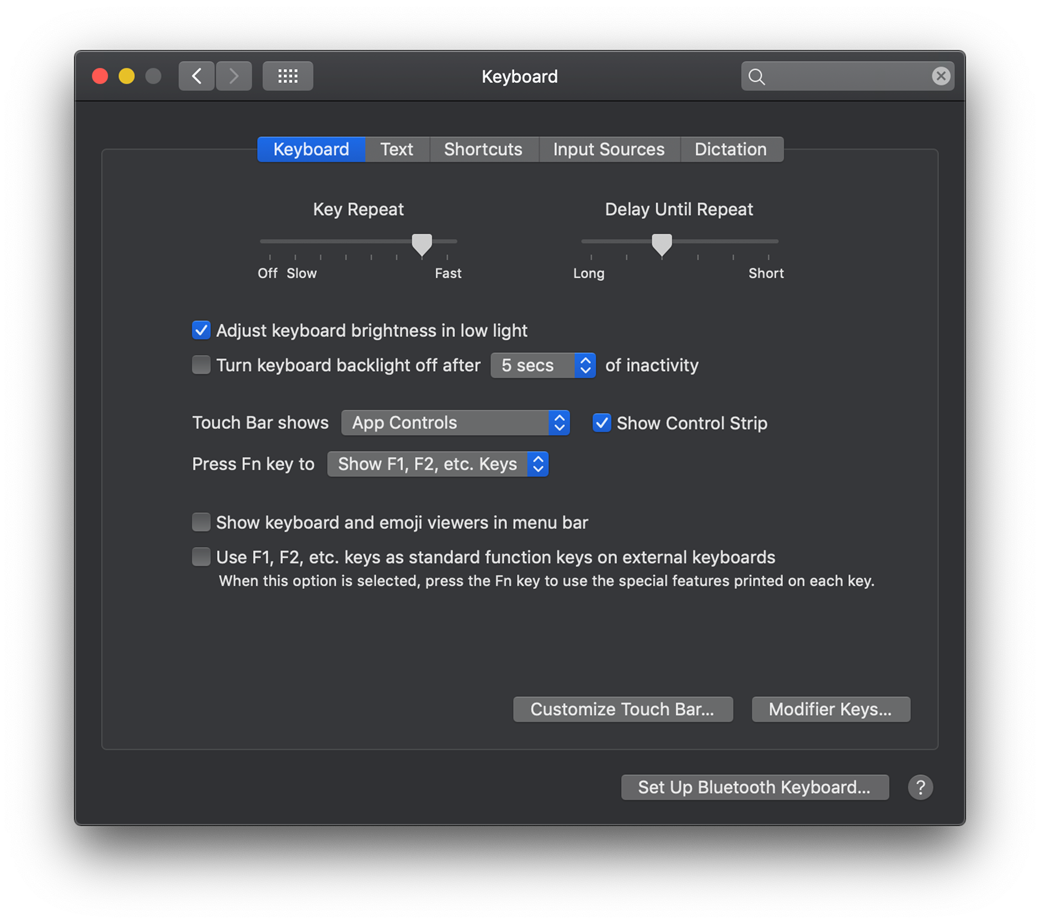
Fonte original: Restore the Mac Touch Bar | Respondus-Source-ID: 4409595670555 | Source-Updated: 2021-11-11T17:59:08Z
Comentários
0 comentários
iniciar sessão para comentar.