Este artigo orienta usuários de Chromebook a resolver o erro "LockDown Browser Session Not Active" ao fazer provas no Moodle. Ele oferece instruções passo a passo para garantir que a extensão do LockDown Browser esteja instalada e ativada, limpar cache e cookies, e sugere usar um limpador de cookies de terceiros se os problemas persistirem. Seguir esses passos pode ajudar a resolver problemas de conexão e permitir que você acesse com sucesso sua prova que exige o LockDown Browser.
Resumo: Se você receber o erro "LockDown Browser Session Not Active" em um Chromebook, certifique-se de que a extensão do LockDown Browser para Chrome está instalada e ativada, depois limpe todo o cache, cookies e dados do site no Chrome antes de reiniciar e tentar a prova novamente. Se o problema continuar, usar uma extensão dedicada para limpar cookies, como o CyberGhost Cookie Cleaner, pode ajudar a resolver o problema.
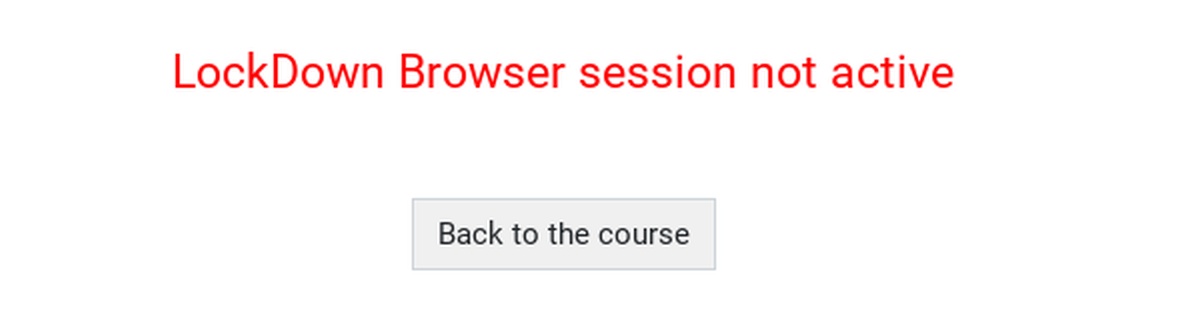
Se você encontrar o erro acima ao usar um Chromebook para fazer uma prova que exige o LockDown Browser, faça o seguinte:
Passo 1: Verifique se a extensão está instalada e ativada:
a) Digite o seguinte na barra de endereços do Chrome: Chrome://extensions/
b) Localize a extensão do LockDown Browser para Chrome. Se não aparecer na lista, ela não está instalada. Você pode usar a URL de download do LockDown Browser da sua instituição para instalar a extensão. Essa URL geralmente está na página de resumo do quiz.
c) Certifique-se de que a extensão LockDown Browser para Chromebook está ativada (com o botão deslizante "ligado", todo para a direita).
Passo 2: Limpe todo o cache, cookies e dados do site no navegador Chrome:
a) Digite o seguinte na barra de endereços do Chrome: Chrome://settings/clearBrowserData
b) Selecione "Todo o período" para o intervalo de tempo
c) Selecione "Cookies e outros dados do site" e clique no botão "limpar dados".
d) Digite o seguinte na barra de endereços do Chrome: chrome://settings/siteData
e) Clique no botão "Remover tudo" para apagar todos os cookies e dados de site restantes. Pode aparecer uma janela pop-up pedindo confirmação. Clique no botão "limpar tudo" nessa janela.
d) Reinicie seu Chromebook, faça login no Moodle e tente a prova novamente.
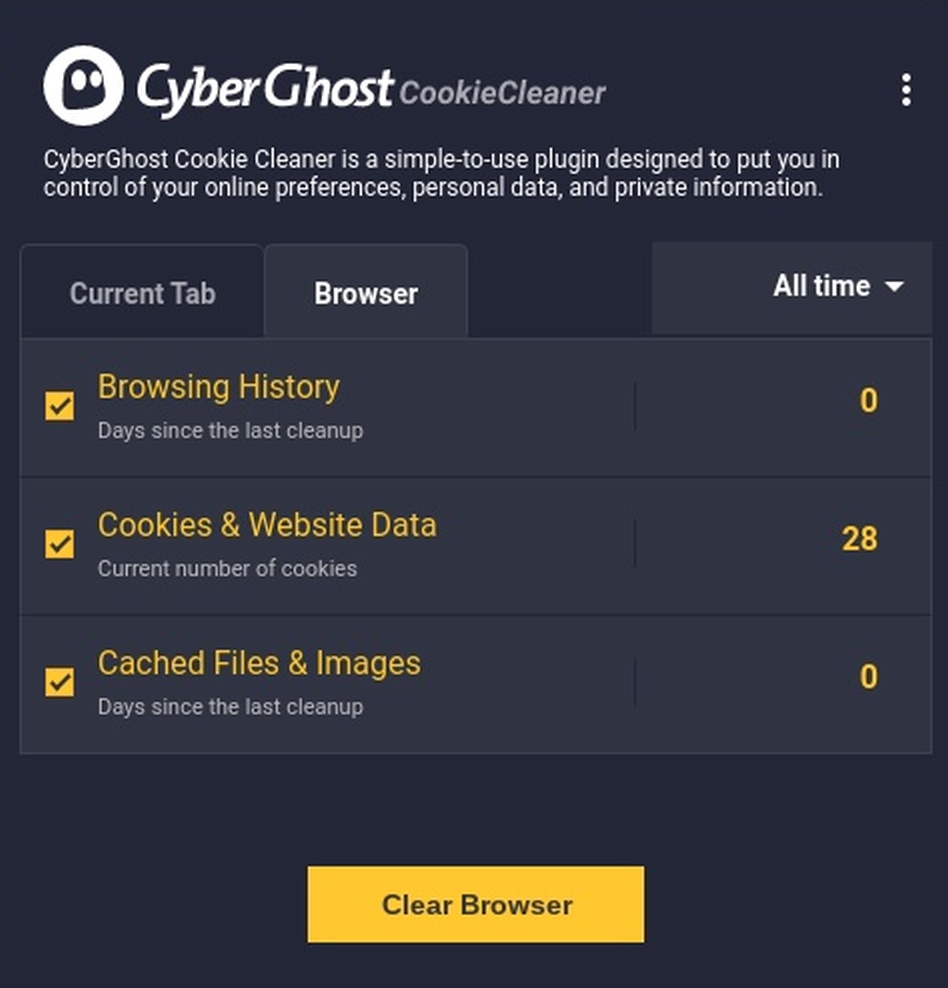
Se o problema continuar na sua prova, provavelmente os passos acima não limparam suficientemente o cache/cookies, então recomendamos que você instale e use uma extensão separada de "limpador de cookies". Nossos testes mostram que essas extensões geralmente funcionam melhor para limpar cookies e cache. Um exemplo é o CyberGhost Cookie Cleaner: https://chrome.google.com/webstore/detail/cyberghost-cookie-cleaner/pbkgifljdgkhlmlmgbalmcknbhbggmei
Depois de instalado, abra a extensão CyberGhost, escolha a aba "browser" e selecione as três opções, como mostrado abaixo. Depois clique no botão "clear browser". Quando terminar, será preciso fazer login novamente no seu Sistema de Gestão de Aprendizagem e tentar a prova outra vez.
Fonte original: Moodle - LockDown Browser Session Not Active | Respondus-Source-ID: 4409604371739 | Source-Updated: 2021-11-11T18:16:49Z
Comentários
0 comentários
iniciar sessão para comentar.