Este artigo ajuda os usuários do Canvas a resolver por que a ferramenta LockDown Browser LTI pode não aparecer no menu do curso. Ele explica problemas comuns, como configuração incorreta da ferramenta, instalação limitada a uma subconta e a ferramenta estar oculta nas configurações de navegação do curso. Seguir estas orientações garante que o LockDown Browser esteja corretamente instalado e visível para uso nos seus cursos.
Resumo: Se a ferramenta LockDown Browser LTI não estiver aparecendo em um curso do Canvas, pode ser devido a configuração incorreta, instalação apenas em uma subconta em vez da conta de nível mais alto, ou a ferramenta estar oculta nas configurações de navegação do curso.
Se você instalou a ferramenta LockDown Browser Dashboard LTI na sua instância do Canvas, mas ainda não a vê no menu do curso, as seguintes explicações são possíveis:
1) A ferramenta LTI está configurada incorretamente. Por favor, veja o Guia do Administrador do LockDown Browser para detalhes sobre como configurar a ferramenta corretamente. Ela deve ser instalada "Por URL" com a chave e o segredo compartilhado corretos. Veja o exemplo abaixo. Sua chave e segredo compartilhado serão diferentes do que está mostrado.
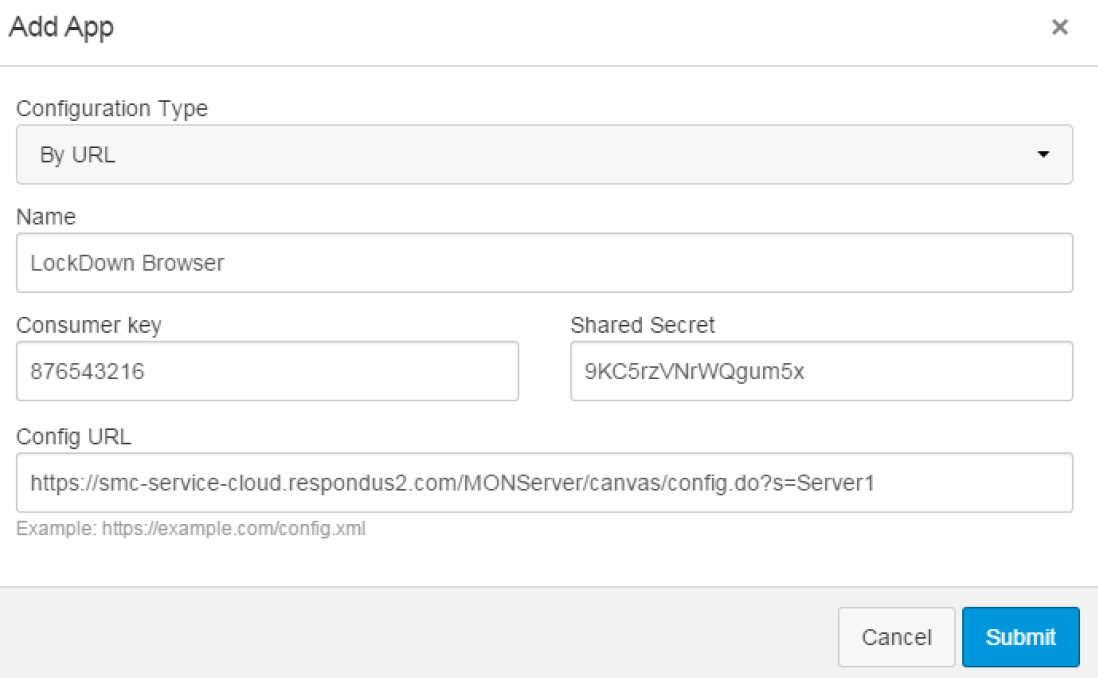
2) A ferramenta LTI está instalada apenas em uma subconta, e seu curso não faz parte dessa conta. Recomendamos instalar a ferramenta na conta de nível mais alto da sua instância do Canvas, em vez de uma subconta. Assim, a ferramenta LTI ficará disponível para todos os cursos.
3) A ferramenta está oculta no curso. Você pode verificar isso navegando até o curso, depois clicando em "configurações" no canto inferior esquerdo. Na próxima página, selecione a aba "Navegação".
Se você vir a ferramenta "LockDown Browser" na categoria inferior e marcada como "desativada", ela não aparecerá no menu do curso para os instrutores. Você pode arrastá-la para a categoria superior para fazê-la aparecer novamente. Não esqueça de clicar em "salvar".
Fonte original: Canvas - The LockDown Browser LTI Tool is not appearing in my course | Respondus-Source-ID: 4409604294811 | Source-Updated: 2021-12-06T21:08:11Z
Comentários
0 comentários
iniciar sessão para comentar.